Affichage des articles dont le libellé est CMS. Afficher tous les articles

vendredi, juin 14, 2013

Tutoriel vidéo pour installer ProcessWire 2.3


Je vous propose un tutoriel vidéo pour présenter et installer ProcessWire qui a été élu comme le meilleur CMS de 2012 par le site CMS Critics. Je n’ai abordé que les bases de l’installation de ProcessWire, mais il est bien plus puissance qu’il n’y parait. Si j’en ai le temps, je créerais un site avec ProcessWire pour voir que cela donne sur le long terme. Reste à trouver la thématique.

Installer ProcessWire


Le site officiel de ProcessWire : http://processwire.com

samedi, septembre 01, 2012

Installer oscommerce pas à pas


Il existe de nombreuses solutions pour créer son site e-commerce, et on peut citer Virtuemart avec Joomla, Prestashop, Thelia, etc. Parmi ces CMS spécialisés dans le commerce en ligne, oscommerce est l’un des plus anciens et les plus stables. Il possède une grande communauté qui propose toutes les extensions imaginables et pour être honnête, c’est l’un des rares CMS avec lequel je me suis senti à l’aise par rapport aux autres solutions. Et on peut installer oscommerce dans n’importe quel environnement de serveur du moment qu’il possède une base de donnée MySQL et le support du PHP. On vous décrit comment installer oscommerce étape par étape.

Commencez par télécharger la dernière version d’oscommerce sur le site officiel : http://www.oscommerce.com

Décompressez l’archive sur votre ordinateur (pour le test, je vais installer oscommerce en local dans Windows, mais les étapes sont identiques dans un serveur distant).

L'archive du CMS pour installer oscommerce

Ensuite, créez un nouveau répertoire appelé oscommerce dans votre serveur web. Si vous prévoyez d’installer oscommerce sur votre répertoire public principal, décompressez l’archive directement sur ce répertoire. Le nom du répertoire public est différent selon les hébergeurs web tel que WWW, public_html, htdocs. Donc, je crée le répertoire oscommerce et je copie les fichiers du dossier catalog qui se trouve dans l’archive décompressée.

On crée le répertoire sur le serveur pour installer oscommerce


Vous ne devez pas copier le répertoire racine d’oscommerce, mais uniquement le contenu du dossier catalog, car il contient tous les répertoires et fichiers pour installer oscommerce.

Ensuite, lancez PhpMyAdmin et créez une nouvelle base de donnée appelée oscommerce :

Créez la base de donnée MySQL pour installer oscommerce

Maintenant, lancez votre navigateur et tapez l’adresse de votre boutique en ligne. Si votre nom de domaine est monoscommerce.com et que vous avez mis les fichiers du dossier catalog pour l’installation d’oscommerce dans le répertoire principal, tapez simplement votre nom de domaine et vous arriverez à la première étape pour installer oscommerce.

Vérification des composants par l'installation d'oscommerce

Sur le coté gauche de ce premier écran, l’installation d’oscommerce vérifie que vos composants de serveur sont compatibles pour installer oscommerce. Dans mon cas, tout est normal alors on peut y aller. Notez que le contrôle voit que je ne possède pas le composant OpenSSL, mais cela concerne surtout les paiements sécurisés et pour certains types de sites web.

Tous les composants sont compatibles pour installer oscommerce

Dans l’écran suivant, vous fournissez les informations de votre base de donnée. Ces données sont fournies par votre hébergeur web. Pour une installation locale, les réglages sont comme ci-dessous dans la plupart des cas.

Fournir les informations de la base de donnée pour installer oscommerce 

Le prochain écran demande l’URL de votre site avec oscommerce et le répertoire physique. Laissez les réglages par défaut et cliquez sur Suivant.

L'URL et le répertoire physique pour installer oscommerce

Ensuite, on vous demande de configurer le nom, l’administrateur, son mot de passe ainsi que l’adresse mail pour votre site sous oscommerce.

Configurer les informations de votre boutique dans l'installation d'oscommerce

Et c’est tout, le prochain écran vous indiquera que vous venez d’installer oscommerce. Cet écran vous dira aussi de supprimer le répertoire install, mais je vous conseille juste de le renommer. Ce répertoire se trouve dans le dossier principal de l’installation d’oscommerce.

Fin de l'installation d'oscommerce et suppression du répertoire install

On vous dira de changer des permissions sur certains fichiers pour éviter les risques de sécurité. Changez-les selon les instructions données par l’installeur. Enfin, vous pouvez directement visiter votre boutique en ligne avec oscommerce (bouton Catalog) ou aller dans la partie Administration (bouton Administration Tool).  L’installation a aussi mis quelques données d’exemples pour vous donner une idée de la puissance d’oscommerce.

Site public d'oscommerce


En cliquant sur un produit, vous accédez à sa fiche complète et les différentes options d’achat. Dans la partie Administration, fournissez le nom de l’utilisateur que vous avez configuré pendant l’installation d’oscommerce et le mot de passe.

Connexion à l'administration d'oscommerce

Et vous accéderez à la partie Administration avec de nombreux modules disponibles.

L'administration d'oscommerce

Je peux vous dire que je suis impressionné par oscommerce, mais cela peut rebuter les débutants en commerce en ligne à cause des options qui sont très complètes. Vous pouvez personnaliser chaque aspect de votre boutique. Pour commencer, des modes de paiement tels que Paypal ou le chèque sont déjà disponibles, mais vous pouvez ajouter facilement d’autres modèles. Ce qui m’a plus avec oscommerce est sa légèreté par rapport à Prestashop ou Virtuemart.


samedi, août 04, 2012

Installer CMSMS, le guide pratique


CMSMS est un nouveau venu dans le monde CMS est sa particularité est qu’il est spécialement conçu pour les débutants qui ne veulent pas se prendre la tête avec Joomla ou Drupal. Le sigle CMSMS signifie CMS Made Simple et son slogan Made for the rest of us sous-entend qu’il est destiné à l’utilisateur lambda. En effet, on remarque une complexité grandissante avec les CMS majeurs et CMSMS veut séduire les touts débutants dans l’initiation du CMS. Nous allons installer CMSMS en local pour démontrer ses possibilités.

En premier lieu, téléchargez la dernière version de CMSMS. Dans la rubrique Téléchargement, vous trouverez le package complet en anglais et un pack de traduction en Français et téléchargez les deux. Vous devrez avoir les deux fichiers .tar.gz suivants sur votre ordinateur :

installer-CMSMS_1


Décompressez ces deux fichiers avec un logiciel tel que 7zip dans deux dossiers séparés comme ceci :

installer-CMSMS_2

Dans chaque répertoire, vous trouverez une autre archive que vous devez aussi décompresser. Ensuite, vous copiez d’abord les fichiers du package complet (celui en anglais) dans le répertoire public de votre serveur. Ce dernier varie selon les serveurs. J’utilise le serveur local Xampplite et donc, mon répertoire public est htdocs. Dans ce dossier, je crée un nouveau répertoire appelé cmsms (le nom importe peu) et je copie les fichiers du package CMSMS en anglais. Ensuite, je copie par dessus le contenu de l’archive du package français que nous avons téléchargé. Si vous avez fait correctement la procédure, on vous demandera si vous voulez fusionner avec les répertoires existants et répondez Oui.

Lancez votre serveur local et activez PhpMyAdmin et créez une nouvelle base de donnée appelée cmsms.

installer-CMSMS_3

Maintenant, on va installer CMSMS. Dans votre navigateur, tapez l’adresse du répertoire où vous avez copié les fichiers de CMSMS. Etant donné que j’utilise un serveur local et que mon répertoire cmsms, l’URL sera donc http://localhost/cmsms, vous arriverez à l’écran suivant :

installer-CMSMS_4

On vous demande de choisir la langue d’installation et puisque nous avons installé le pack français, choisissez FR dans le menu et cliquez sur Submit.

installer-CMSMS_5

Dans cette page, vous pouvez tester l’intégrité de vos fichiers avec un fichier cheksum, mais comme nous avons téléchargé le paquet et que nous installons CMSMS en local, cette étape n’est pas nécessaire. Vous pouvez le faire si vous installez CMSMS sur un serveur distant. Cliquez simplement sur Continuer.
installer-CMSMS_6

installer-CMSMS_7 

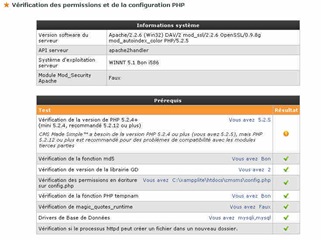
Dans cette étape, l’installation de CMSMS contrôle les composants de votre serveur. Il s’assure que tous les composants sont compatibles avec CMSMS. Dans mon cas, il y a un problème avec la version de PHP, car CMSMS fonctionne mieux avec PHP 5.2.4 ou PHP 5.2.12 tandis que la mienne est PHP 5.2.5. Cela signifie que je pourrais toujours installer CMSMS, mais cela risque de provoquer des problèmes plus tard. Il a aussi trouvé une erreur dans les URL externe et le protocole http, mais c’est normal puisque je ne suis pas connecté à internet. On va cliquer sur Continuer.

installer-CMSMS_8

Dans cette page, CMSMS contrôle la permission de fichier au format POSIX qui utilise umask. Cliquer sur Test pour voir les permissions.

installer-CMSMS_9Tout est bon, on clique sur Continuer.

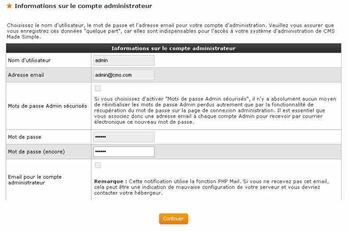
installer-CMSMS_10Dans cette étape d’installation de CMSMS, vous configurez le nom d’utilisateur pour l’administrateur et le mot de passe. CMSMS propose une fonction intéressante avec la possibilité d’activer ou non le mot de passe  sécurisé. En l’activant, vous empêchez la réinitialisation des mots de passe autrement que via l’administration de CMSMS. Cela ajoute une sécurité supplémentaire. Cependant, j’ai choisi de désactiver cette option. Fournissez un nom d’administrateur, son adresse mail et son mot de passe et cliquer sur Continuer.
installer-CMSMS_11

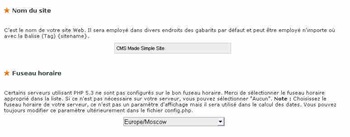
Dans la première partie de la page, vous configurez le nom et le fuseau horaire lié au site. Et dans la seconde partie, vous configurez les informations à votre base de donnée pour installer CMSMS.

installer-CMSMS_12Vous devez fournir l’hôte, le nom d’utilisateur, le mot de passe et le nom de la base de donnée. Xampplite étant un serveur spécialement conçu pour les tests en locaux, il n’y a pas de mot de passe par défaut, mais vous pouvez en configurer un si vous voulez directement dans PhpMyAdmin. Dans mon cas, l’hôte est localhost, l’utilisateur est root et le nom de la base est cmsms. En dessous, vous pouvez choisir de créer les tables pour installer CMSMS. En général, on active toujours cette option sauf si vous effectuez une mise à jour. La dernière case à cocher permet d’installer ou non des données d’exemple et je choisis de l’activer pour voir un peu ce que cela donne. Cliquer sur Continuer lorsque vous avez fini d’entrer les informations.
installer-CMSMS_13

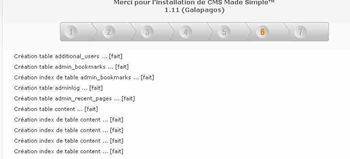
La première partie de la page affiche un résumé de la création des tables pour installer CMSMS. Faites défiler la page pour configurer les chemins d’accès de votre site.

installer-CMSMS_14

Dans la première option, on vous demande l’URL de votre site sous CMSMS et en dessous, vous avez son chemin d’accès physique. Généralement, laissez les valeurs par défaut. La troisième option permet de régler le format des URL. Puisque vous êtes encore un débutant, laissez la valeur par défaut et enfin, choisissez FR dans la dernière option. Cliquez sur Continuer.

installer-CMSMS_15

Et voilà, vous venez d’installer CMSMS et vous pouvez maintenant vous connecter à l’administration.

installer-CMSMS_16

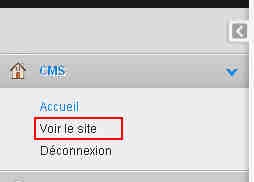
Dans le menu CMS, cliquer sur Voir le site pour un aperçu de la partie publique de votre site sous CMSMS.
installer-CMSMS_17

installer-CMSMS_18 


Le résultat est plutôt intéressant et les données d’exemple déjà installés vous permettent de juger si cela vaut le cout de l’utiliser pour un site en production. Une chose est que vous devez supprimer ou renommer le répertoire install dans le dossier cmsms pour éviter des problèmes de sécurité.


Mots clés Technorati :

vendredi, décembre 16, 2011

Installer Phorum pas à pas


Phorum permet de créer facilement un forum et il est plus léger que phpBB. L’installation de Phorum est facile et on pourra l’effectuer en quelques minutes. Commencez par télécharger la dernière version de Phorum sur le site officiel. La dernière version pendant l’écriture de cet article est Phorum 5.2.18, mais les étapes pour installer Phorum ne changent pas au fil des versions.

Une fois que vous avez téléchargé et décompacté l’archive, déplacez les fichiers sur votre serveur web. Vous pouvez le déplacer sur le répertoire principal ou secondaire. Par exemple, si vous voulez installer Phorum avec une url sous la forme : www.votresite.com/forum, créez un répertoire nommé forum et déplacez les fichiers dedans. Ensuite, connectez-vous à phpMyadmin pour créer une base de donnée. Utilisez les informations fournies par votre hébergeur pour vous connecter à votre MySql.

Ensuite, on doit aller dans le répertoire /include/db de Phorum pour modifier le fichier de configuration. Vous y trouverez un fichier nommé config-php.sample que vous allez renommer en config.php. Ouvrez-le et cherchez la partie suivante :

// Database connection. See the end of this file for a detailed
    // description of the configuration options.
    'type'          => 'mysql',
    'name'          => 'phorum',
    'server'        => 'localhost',
    'user'          => 'root',
    'password'      => '',
    'table_prefix'  => 'phorum',
    'port'          => '3306',
    'socket'        => NULL,


Ce sont les informations sur votre base de donnée. Etant donné que j’installe Phorum en local, mon serveur MySql est localhost et mon nom d’utilisateur est root. Le nom de la base de donnée est phorum.
Vos propres informations doivent être différentes donc, vérifiez-les avant de lancer l’installation de Phorum.

Ensuite, ouvrez votre navigateur et pointez vers l’adresse qui contient le répertoire de Phorum, par exemple, votresite.com/forum. Si c’est une nouvelle installation de Phorum, vous y verrez l’écran suivant :

installer-phorum_1

C’est un message avertissant que l’installeur ne trouve pas la partie Administration. Cliquez simplement sur Go to Administration pour afficher l’écran suivant :

installer-phorum_2

C’est simplement un test de Phorum pour vérifier que vous avez bien configuré les différents fichiers et que le serveur web possède les services nécessaires pour installer Phorum. Cliquez sur Continue :

installer-phorum_3
Cet écran indique que l’installeur a crée les tables nécessaires à l’installation de Phorum. Cliquez simplement sur Continue :

installer-phorum_4


Dans cette partie, vous devez fournir le nom d’utilisateur et le mot de passe que vous utiliserez pour vous connecter à Phorum. Il demande également une adresse mail :


installer-phorum_5

L’avantage de Phorum par rapport à phpBB est que le premier possède des modules pré-installés tels qu’un éditeur, un anti-spam, une gestion pour les annonces que vous pouvez activer ou non. Si c’est votre première installation de Phorum, laissez les réglages par défaut :

installer-phorum_6

Et voilà, vous avez installé Phorum et vous pouvez vous connecter à la partie des Réglages Généraux :

installer-phorum_7

On vous demandera le nom d’utilisateur et le mot de passe que vous avez fourni pendant l’installation de Phorum :

installer-phorum_8

Phorum possède une administration très complète où vous pouvez régler toutes les options imaginables des permissions d’utilisateur jusqu’à la gestion du cache. La partie publique est accessible via le lien Phorum Index :

installer-phorum_9
Phorum possède déjà des forums d’exemple que vous pouvez utiliser pour vous familiariser avec l’interface.

Mots clés Technorati : ,,

mercredi, décembre 14, 2011

Installer Thelia, le guide pratique


Thelia est une boutique en ligne en Open Source. Il a été développé par une équipe française et c’est une excellente solution pour créer sa boutique en ligne et qu’on ne veut pas se prendre la tête avec Prestashop. En fait, de nombreuses personnes pensent que Thelia est la vraie solution Open Source, car il possède de nombreuses similarités avec SPIP, notamment un mélange de boucles et de balises HTML. En bref, Thelia vous propose une boutique en ligne facile à utiliser sans la lourdeur de Prestashop. De plus, il est très facile d’installer Thelia et je dirais que 2,48 secondes suffisent…

Commencez par télécharger Thelia (la version actuelle est 1.5.1). Décompressez-la sur le répertoire de votre serveur web. Je teste cette installation sur un serveur local avec Xampplite, mais les étapes sont les mêmes pour les hébergeurs distants. Une fois que l’archive est décompressé, ouvrez votre navigateur et pointez l’adresse vers le répertoire de Thelia. Par exemple, si vous avez les fichiers de Thelia dans le répertoire thelia de Htdocs, donc l’adresse sera localhost/thelia. Si cela ne fonctionne pas, pointez vers localhost/thelia/install. Pour ma part, la première forme a fonctionnée sans aucun problème. Voici l’image que vous devriez obtenir :


installer-thelia_1

C’est une juste la page de bienvenue de Thelia et cela signifie que vous avez pointé à la bonne adresse. Cliquez sur Continuer :

installer-thelia_2

Dans cette étape de l’installation de Thelia, vous devez fournir le serveur et le nom d’utilisateur de la base de donnée MySQL. C’est généralement localhost et root pour une installation locale de Thelia, mais vous devez demander à votre hébergeur Web de fournir ces informations. Notez qu’il arrive que des pages intermédiaires s’affichent avant la configuration de la base et il s’agit simplement de vérifier pour Thelia que votre serveur web respecte les exigences de Thelia. Ainsi, il vérifiera les services et les permissions de votre serveur. Une fois que vous avez entré les bonnes informations, cliquez sur Continuer :

installer-thelia_3

Ci-dessus, Thelia vous propose de choisir la base de donnée ou vous pouvez également en créer une nouvelle (c’est ce que j’ai fait). La ressemblance avec l’installation de SPIP est flagrante puisqu’elle propose les mêmes options. Donc, sélectionnez votre base ou entrez un nom pour en créer une.

installer-thelia_4

La page suivante vous permet de configurer Thelia, ainsi vous fournissez le nom d’utilisateur et le mot de passe pour vous connecter à l’administration. Une autre information importante est l’adresse du site (le dernier champ). Il doit pointer exactement à l’adresse de votre répertoire Thelia (dans mon cas, c’est localhost/thelia, mais dans votre cas, cela pourrait être votreboutique.com). Vous pouvez également fournir le nom du site et l’adresse mail principale.

installer-thelia_5

Nous arrivons à la fin de l’installation de Thelia et on vous demande de supprimer le répertoire install qui se trouve dans Thelia. Si vous ne voulez pas le supprimer (par exemple, pour réinstaller Thelia), vous pouvez simplement le renommer par –thelia.

installer-thelia_6

Finalement, vous pourrez vous connecter à l’administration de Thelia en fournissant le nom d’utilisateur et le mot de passe que vous avez crée pendant la configuration de base.

installer-thelia_7

Je n’ai pas encore testé à fond Thelia, mais je trouve qu’il est d’une grande légèreté comparé à Prestahop et les différentes rubriques sont très claires. La création d’un article est un jeu d’enfant et on peut fournir une tonne d’information pour le produit (Description, Chapo, Variations du produit, poids, etc)

installer-thelia_8

Il y a une chose à connaitre à propos de Thelia, la version 1.5.1 doit fonctionner avec PHP 5.3, donc assurez-vous que vous possédez cette version (c’est le cas de la plupart des hébergeurs web). En effet, le serveur Xampplite est fournit avec PHP 5.2.5 et j’ai eu le message suivant quand je me connecte à la partie publique de Thelia :

FOND Invalide: index

D’après ce que j’ai lu sur les forums de Thelia, cela proviendrait d’une erreur de PHP même s’ils disent que le bug est corrigé avec Thelia 1.5.1, mais on voit qu’il n’en est rien.