lundi, février 18, 2013

Comment mettre à jour Linux Mint ?


Dans ce guide, nous allons montrer comment mettre à jour Linux Mint indépendamment de sa version. Vous pourrez donc utiliser ce tutoriel pour mettre à jour Linux Mint pour les anciennes et les prochaines versions. Linux Mint ne cesse de gagner en popularité et elle est devenue la distribution la plus populaire en 2012 et mon petit doigt me dit qu’elle sera encore à cette place en 2013.

La première chose quand on veut mettre à jour Linux Mint est de se poser sur son utilité réelle. Si vous êtes globalement satisfait avec votre version actuelle de Linux Mint, alors vous n’avez aucun besoin d’une mise à jour. En général, une nouvelle version de Linux Mint est disponible tous les 6 mois. Elle apporte son lot de nouvelles fonctionnalités, mais rien ne vous empêche de continuer à utiliser votre version. En fait, vous pouvez zapper toutes les mises à jour de Linux Mint du moment que vous êtes satisfait avec la votre.

Une exception concerne les mises à jour de sécurité qui se produisent parfois sur les mises à jour d’un intervalle de 18 mois jusqu’à 3 ans pour les Linux Mint LTS (Long Time Support).

Les aspects importants d’une mise à jour de Linux Mint :

  • De sauvegarder toutes vos données
  • Que vous bénéficiez d’un système entièrement opérationnel à la fin du processus.


Si vous effectuez la mise à jour de Linux Mint et qu’il y a un problème, vous pourrez toujours le réparer si vos données sont en lieu sûr. Mais si ces dernières sont perdues et que la mise à jour coince, alors cela devient catastrophique. Donc, sauvegardez systématiquement toutes vos données.

Quel que soit votre méthode de mise à jour, la première chose est de sauvegarder vos données.

Vous devez aussi vérifier que la nouvelle version de Linux Mint vous conviendra. Chaque mise à jour est fournie avec une version différente du Kernel et ce dernier peut gérer différemment le matériel. Par exemple, il arrive que votre carte graphique ou Wi-Fi fonctionne sans aucun problème avec votre version actuelle, mais qu’il y a des incompatibilités avec la nouvelle version. Malheureusement, la seule manière d’en être sûr est de parcourir les forums pour poser des questions ou de tester la mise à jour. Mais selon mon expérience, la plupart des distributions Linux proposent désormais un excellent support pour le matériel à moins que le votre soit particulier.

Et évidemment, Linux Mint est disponible comme un LiveCD et vous pouvez tester le système pour voir s’il reconnait correctement le matériel.

En premier lieu, effectuez les étapes suivantes :

  • Sauvegardez entièrement votre système sur un média amovible (une clé USB ou un DVD)
  • Téléchargez et graver le LiveCD de la nouvelle version Linux Mint et lancez-le pour s’assurer de la compatibilité du matériel.


Les différents moyens pour mettre à jour Linux Mint


Il existe de nombreux moyens de mettre à jour Linux Mint, mais on peut les classer dans deux principales catégories. Les mises à jour Package et Fresh. La mise à jour Fresh consiste à utiliser le LiveCD pour faire une nouvelle installation et d’écraser vos anciennes partitions.

Cette mise à jour nécessite les étapes suivantes :

  • La sauvegarde de vos donnée
  • La sauvegarde de vos programmes
  • L’installation de Linux Mint avec le LiveCD
  • La restauration de vos données
  • La restauration de vos programmes


Nous recommandons ce moyen pour mettre à jour Linux Mint, car il vous offre les avantages suivants :

  • Sécurité : Vos données sont sauvegardées dans un processus externe. Ainsi, une erreur de mise à jour ne les affectera pas.
  • Rapidité : Ce type d’installation vous prendra au maximum 10 minutes. Le LiveCD pèse moins de 700 Mo et il contient 3 Go de données compressées. Téléchargez l’ISO et installer à partir du CD est plus rapide que mettre à jour Linux Mint depuis les paquets.
  • Stable : Premièrement, vous pouvez tester la compatibilité de votre matériel avec le LiveCD. Si vous voyez un problème, vous pouvez sauter cette mise à jour et attendre une nouvelle. Secundo, vous bénéficierez d’une installation fraîche de Linux Mint qui a été testé par l’équipe de développement et sa communauté.
  • Facilité : Il suffit de suivre le processus décrit pour éviter des problèmes inutiles.


Ensuite, la mise à jour par Paquet nécessite les étapes suivantes :

  • Pointer le APT vers les paquets de la nouvelle version
  • Demander à APT d’effectuer la mise à jour


L’APT est le gestionnaire de paquet qui est utilisé par Linux Mint. De même, certaines versions proposent une interface graphique pour effectuer ces étpaes.

Cette méthode pour mettre à jour Linux est recommandée uniquement pour les utilisateurs expérimentés.

On a les partisans et les détracteurs de cette méthode.

  • L’avis des détracteurs
    • Long : APT va télécharger la nouvelle version de tous les paquets sur votre système. Supposons que vous n’avez rien installé, cela représente un téléchargement de 3 Go ! La mise à jour Fresh implique seulement de télécharger 700 Mo.
    • Instable : Dépendant de vos modifications, vos sources, vos programmes et votre configuration, vous risquez de vous retrouver avec un système qui se comportera différent qu’une nouvelle installation de Linux Mint avec ses fonctionnalités. Ces fonctionnalités peuvent planter et provoquer des résultats indésirables avec les autres composants.
    • Risqué : La tentation de mettre à jour Linux Mint avec APT est que vous ne ferez pas de sauvegardes puisque vos partitions ne sont pas écrasées. Imaginez seulement le risque que vous prenez si cela bloque.
    • Compliqué : Les paquets peuvent entrer en conflit avec les uns aux autres. Ils peuvent créer des dépendances complexes et vous mettront dans une situation impossible à résoudre.
  • L’avis des partisans
    • Automatisé : APT fera tout le travail à votre place (évidemment, il peut parfois foutre le bordel si vous le laissez faire)
    • Une vraie mise à jour : Pour certains, c’est la vraie mise à jour de Linux Mint puisque l’autre méthode revient à faire une nouvelle installation avec une simple restauration de vos anciennes données.


Comment mettre à jour Linux Mint (Fresh)

Dans ce guide, nous allons uniquement décrire la mise à jour de Linux Mint avec la méthode Fresh parce que la plus facile et la plus sûre. Peut-être que je ferais un article pour la mise à jour par APT une prochaine fois (vous pouvez le demander dans les commentaires)

En premier lieu, vous avez besoin de sauvegarder vos données et vos programmes installés. La sauvegarde de vos données est du bon sens, et les programmes parce que vous ne voulez pas les réinstaller après la mise à jour. Pour cela, vous devez utiliser mintBackup (si vous utilisez Linux Mint 9 ou supérieure, vous pouvez sauter étape et allez directement à sauvegarder vos données avec mintBackup). Pour Linux Mint 8, suivez les étapes suivantes :

  • Lancez votre navigateur et accédez : http://packages.linuxmint.com/list.php?release=Isadora
  • Cherchez la ligne pour mintBackup et cliquez sur All dans la colonne DEB pour télécharger le paquet. Une fois téléchargé, lancez-le en double-cliquant sur le fichier .deb

Si vous utilisez Linux Mint 5, 6 ou 7, suivez les étapes suivantes :


Sauvegarder vos données avec mintBackup


  • Lancez mintBackup depuis Menu/Administration/Outils de sauvegarde

mettre-jour-linux-mint_1

  • Cliquez sur Backup Files.


mettre-jour-linux-mint_2


  • Sélectionnez votre répertoire Home pour la source.
  • Sélectionnez l’emplacement de votre sauvegarde (préférez un média amovible puisque cette mise à jour de Linux Mint va formater la partition)

Dans les options avancées, faites les réglages suivants :

  • Ajoutez une description pour une meilleure identification
  • La format de sortie (si vous sauvegardez en tant que répertoire ou une archive). Les archives prennent plus de temps, mais si vous voulez sauvegarder des partitions FAT/NTFS, les archives préservent les permissions tandis que ce n’est pas le cas des répertoires.
  • Ecraser (Vous pouvez ignorer ce réglage, car on l’utilise uniquement si on veut mettre à jour une sauvegarde existante)
  • Confirm Integrity : Long, mais plus stable, car il contrôle la signature de chaque fichier après sa sauvegarde.
  • Preserve permissions and timestamps : On doit sélectionner cette option
  • Follow symlink : ce réglage n’est pas nécessaire.
  • Cliquez maintenant sur Forward.

mettre-jour-linux-mint_3

  • Pour gérer l’espace et accélérer le temps de sauvegarde, vous pouvez exclure certaines choses. Vérifiez dans le répertoire Home pour des données qui ne vous servent plus.
  • Cliquez sur Forward quand vous êtes prêt, un résumé va s’afficher concernant votre sauvegarde et vous n’avez plus qu’à cliquer sur Apply.

mettre-jour-linux-mint_4

Note : Quand la sauvegarde est terminée, vérifiez manuellement le résultat. Ne faites pas confiance systématiquement au logiciel. Allez dans l’emplacement de sauvegarde et contrôlez tous les fichiers pour voir s’ils fonctionnent correctement. Si c’est une archive, assurez qu’elle se lance correctement. Le programme mintBackup est stable, mais il peut toujours y avoir un bug ou une mauvaise manipulation de votre part.

Maintenant, on va sauvegarder  nos programmes installés.


  • Lancez mintBackup et cliquez sur Backup Software Selection :

mettre-jour-linux-mint_5


  • Choisissez un emplacement (un média amovible comme dans l’étape précédente).

mettre-jour-linux-mint_7

L’écran suivant vous montrera tous les paquets installés sur votre système. Sélectionnez ceux que vous voulez exclure et cliquez sur Apply.

Note : Quand la sauvegarde est faite (ce sera rapide), allez dans l’emplacement et vérifiez la présence d’un fichier nommé software_selection, car c’est votre sauvegarde.

Tester et installer Linux Mint

On ne va pas détailler l’installation de Linux Mint, mais juste les principales directives.

  • Téléchargez l’ISO de la nouvelle version de Linux Mint
  • Contrôlez sa signature MD5
  • Gravez l’ISO avec une faible vitesse de gravure
  • Lancez le LiveCD et sélectionnez l’option Check Disk Integrity
  • Lancez le LiveCD et cliquez sur Start Linux Mint
  • Une fois sur le bureau, assurez que votre matériel est compatible avec le nouveau système
  • Une fois que vous êtes satisfait et que vous pensez que vous avez besoin de cette version, cliquez sur Install dans le bureau et effectuez une installation normale.
  • L’installeur vous demandera une option du genre “ Specify partitions manually (advanced) ”, aussi sélectionnez la partition où vous aviez installé l’ancien Linux Mint et assignez-la au répertoire racine (/) et formatez-la en partition ext4.


Restaurer vos données dans Linux Mint


  • Lancez mintBackup depuis Menu/Administration/Backup Tool.
  • Cliquez sur Restore files

mettre-jour-linux-mint_8

  • Si vous avez sauvegardé comme une archive, choisissez Archive sinon ce sera Directory, ensuite pointez la source vers l’emplacement de votre sauvegarde.

mettre-jour-linux-mint_9

  • Sélectionnez votre nouveau répertoire Home comme la destination.


Vous pouvez ignorer les options avancées puisque votre répertoire Home est actuellement vide. Ces options sont pour les utilisateurs qui effectuent régulièrement des sauvegardes et qui cherchent à optimiser le processus.

mettre-jour-linux-mint_10

  • Vérifiez que le résumé de la restauration est conforme et cliquez sur Apply.


Restaurez vos programmes dans Linux Mint


  • Lancez mintBackup depuis Menu/Administration/Backup Tool

mettre-jour-linux-mint_11


  • Cliquez sur Restore Software selection

mettre-jour-linux-mint_12


  • Sélectionnez votre sauvegarde de programmes et cliquez sur Forward.

mettre-jour-linux-mint_13

  • L’écran vous montrera une liste de paquet et sélectionnez ceux que vous voulez installer et cliquez sur Apply.

Cette liste contient uniquement des programmes de votre ancien système et qui ne sont pas encore installés. Si vous avez sauvegardé d’autres programmes, mais que vous ne les voyez pas dans la liste, cela signifie que l’installation de Linux Mint les a déjà installés en natif.

  • Sachez que vous pouvez annuler cette opération à n’importe quel moment en cliquant sur le bouton Close. Vous pourrez restaurer ces programmes dans le futur.

Si vous utilisez PPA ou d’autres répertoires de paquets ou encore des programmes qui ne sont pas présents dans votre système actuel, ces paquets apparaitront dans la liste, mais vous ne pourrez pas les sélectionner. Si c’est le cas, mettez à jour vos sources APT en utilisant Menu/Administration/Source Software et ajoutez les répertoire manquants et ensuite, cliquez sur le bouton Refresh dans le logiciel de sauvegarde.


Note : Le bouton Refresh actualise la liste et non votre cache APT. Si vous mettez à jour manuellement votre /etc/apt/sources.list, assurez-vous de faire un apt update depuis le terminal.


F.A.Q sur la mise à jour de Linux Mint

Question : Pourquoi Linux Mint ne se met pas à jour de la même façon qu’Ubuntu ?

Réponse : Du point de vue des développeurs de Linux Mint, Ubuntu pose des problèmes sur 3 choses :

  • Il ne vous facilite pas la sauvegarde de vos données et il ne vous avertit pas dans ce domaine.
  • Il vous demande automatiquement de mettre à jour sur la dernière version. Vous cliquez sur le bouton Upgrade et il n’y a pas de retour possible. Aucune explication sur les risques possibles et rien sur le pour et le contre de cette méthode. Juste un simple bouton dans un processus où vous ne comprenez rien.
  • Il utilise systématique la mise à jour par paquet et on a déjà décrit ses inconvénients dans ce guide.


Le seul avantage de la mise à jour d’Ubuntu est qu’il automatise complètement le processus. Cependant, considérant les risques sur cette mise à jour incontrôlable, on peut le voir comme une chose dangereuse pour certains utilisateurs. Nous (les développeurs), ne recommandons même pas cette méthode à partir de la ligne de commande alors imaginez notre opinion avec un simple bouton… Nous trouvons cela inacceptable !

Certes, c’est facile, mais ce n’est pas la bonne solution. Parfois, on doit suivre des étapes précises pour avoir un résultat et un système optimal. Il est important de sauvegarder les données, de tester la nouvelle version pour s’assurer de sa compatibilité du matériel et d’éviter les paquets provoquant des problèmes. La méthode par Ubuntu est entièrement graphique et très facile, mais le résultat final laisse vraiment à désirer alors que c’est la chose la plus importante dans une mise à jour.

Question : Est-ce que ce ne sera pas mieux que Linux Mint passe à la mise à jour Rolling ?

Réponse : Oui et non.

Une distribution Rolling ne passe pas de version en version, car les paquets sont mis à jour en continu. De ce fait, les utilisateurs n’ont jamais besoin d’une mise à jour majeure, mais c’est au détriment de la stabilité. C’est facile de tester un système quand il est fixe. Avec une base évolutive des paquets, chaque nouveau changement introduit un potentiel de risques avec d’autres paquets. Et sur une distribution qui propose pas moins de 30 000 paquets, cela prendrait des jours pour faire une régression sur chaque paquet.

Debian en est un bon exemple. La branche Stable est une Snapshot fixe de la branche de test. La branche de test n’est jamais considérée comme stable et cela prend du temps avant que les nouveaux paquets soient disponibles. Bien sûr, la nature même des distributions Rolling est que chaque régression introduit dans le nouveau paquet peut être corrigé en quelques jours. Et en général, ces distributions sont très stables, car les utilisateurs rapportent rapidement les bugs et les développeurs les corrigent rapidement.

Avec une distribution fixe, il y a beaucoup de tests avant la publication et ainsi, les choses se passent bien dans la plupart des cas. Les développeurs possèdent 6 mois de temps libre pour ajouter de nouvelles fonctionnalités plutôt que de les passer à corriger des bugs.

La plupart des distributions possèdent des mises à jour fixe. Quelques exceptions notables de mise à jour Rolling incluent Debian, Arch Linux, Gentoo, PCLinuxOS, Sidux et Foresight Linux. Mais Debian Stable n’est pas une distribution Rolling.


Vos commentaires sont les bienvenus pour des suggestions ou des corrections éventuelles.

lundi, février 11, 2013

Les 3 meilleurs sites pour acheter un nom de domaine ou hébergement web avec Moneybookers


Moneybookers est un mode de paiement similaire à Paypal, mais la grande différence est qu’il est disponible dans quasiment tous les pays contrairement à Paypal qui nous fait chier dès qu’on sort un peu des pays riches. J’ai eu un mal de chien à trouver de bons hébergeurs web ou vendeur de nom de domaine qui acceptent Moneybookers, mais j’en ai quand même trouvé 3 qui sont acceptables. J’ai nommé Xtraorbit, Netim et Dynadot.


Xtraorbit avec Moneybooker


acheter-nom-domaine-moneybooker_1


J’ai déjà écrit sur le fait d’acheter un nom de domaine via Moneybooker sur Xtraorbit. L’inscription est ultra-simple et similaire à n’importe quel domainier. Et si vous vivez dans un pays qui n’est pas supporté par Moneybookers, il existe d’autres modes de paiements méconnus tels que Payza ou Liberty Reserve. En fait, Xtraorbit est le plus polyvalent sur les modes de paiement. L’achat d’un nom de domaine est assez facile même si sa configuration est légèrement complexe. Heureusement, son support de la clientèle est plutôt rapide.

Acheter un nom de domaine sur Xtraorbit


Acheter un un nom de domaine sur Netim avec Moneybooker


acheter-nom-domaine-moneybooker_2


Netim est quasiment inconnu parmi les domainiers parce qu’il se concentre uniquement sur certains nom de domaine. En fait, Netim est spécialisé dans les noms de domaine avec les extensions européennes. Netim est fait pour vous si vous voulez une extension telle que .it (Italie), .de (Allemagne), .ro (Roumanie), mais également des nouvelles extensions telle que .travel (pour les voyages) ou .mobi (mobile). Ses offres d’hébergements web sont vraiment limitées et on conseille de passer plutôt par Xtraorbit qui propose des VPS et des serveurs dédiés. Pour être honnête, j’ai acheté le nom de domaine de ce blog Seonul sur Netim parce que je voulais me faire une idée de sa qualité. Et franchement, le bilan est mitigé.

L’enregistrement et le paiement via MoneyBookers est supporté, mais cela prend bien plus de temps que Xtraorbit. La même chose pour la propagation DNS du nom de domaine, car il a fallu presque 48 heures pour qu’il soit pleinement opérationnel. Et enfin, ses prix pour le nom de domaine sont plus chers que la norme du marché puisque cela commence à 12 euros (Xtraorbit est à 11,99 dollars et Dynadot à 9,99 dollars). Alors pourquoi ai-je choisi Netim ? Et bien, c’est un vendeur de nom de domaine qui est enregistré auprès de l’ICANN (http://www.internic.net/origin.html) et c’est une marque de fiabilité et de respect de la législation. Mais je suis assez sceptique sur sa performance globale, mais cela reste un bon choix pour ceux qui désirent des noms de domaine extensions particulières.


Dynadot et Moneybookers


acheter-nom-domaine-moneybooker_3


Dynadot est le plus polyvalent pour acheter des noms de domaine avec Moneybookers. Il offre de bons prix sur les noms de domaines (en fait, le moins cher des trois en prix brut) et ses offres d’hébergements web peuvent convenir à des petits et moyens sites. Sur Xtraorbit, vous pouvez cacher gratuitement les informations Whois de vos nom de domaine. Sur Dynadot, cela coutera 2 dollars supplémentaires par an ce qui fait qu’il est presque à égalité avec Xtraorbit (ce dernier étant à 11,99 dollars et Dynadot à 9,99 dollars). Sur mon article sur Xtraorbit, j’ai mentionné que je pourrais acheter un de leurs hébergements web, mais je pourrais aussi tester Dynadot pour voir ses performances. Notez que les services sur les noms de domaine sont assez similaires même si je n’ai pas encore eu l’occasion de tester sa configuration et la rapidité de la propagation DNS. Mais pour vous rassurer, sachez que Dynadot est enregistré auprès de l’ICANN comme c’est le cas de Netim.

En résumé, on peut dire que ces trois sites peuvent convenir à tous les types de webmestres qui cherchent à acheter un nom de domaine avec Moneybookers. Et 2 d’entre eux sont certifiés sur l’ICANN ce qui est un bonus de sécurité et de respect des normes.

vendredi, février 08, 2013

Mon avis sur Xtraorbit (hébergement web et nom de domaine)


Cela fait un bout de temps que je cherche un hébergeur web et un domainier qui propose MoneyBookers comme un de ses modes de paiement.  J’ai lu quelques articles sur Xtraorbit et il est l’un des rares du marchés à proposer de nombreux modes de paiement tels que Paypal, Moneybook, Payza, Liberty Reserve, etc. J’ai acheté un de mes noms de domaines chez lui et je suis plutôt satisfait. Il propose également des hébergements web mutualisés, VPS et serveurs dédiés. L’offre mutualisée est la fameuse tout illimitée. Alléchante à première vue, mais limitée si on veut vraiment s’investir dans les sites web. L’offre VPS et serveur dédié me semble chère puisque le VPS le moins cher commence à 19,99 dollars tandis que le serveur dédié culmine à 79,99 dollars.

Pour l’achat de mon nom de domaine, je voulais qu’il pointe vers un de mes blogs Blogger. Il faut configurer les paramètres DNS et j’ai eu quelques frayeurs, car la redirection ne fonctionnait pas. C’est ensuite que j’ai compris qu’il fallait attendre au moins 24 à 48 heures pour que cela marche. Cependant, j’ai ouvert un ticket de support et on m’a répondu assez rapidement. Donc, ils sont plutôt réactifs de ce coté. Si vous suivez ce blog, vous remarquerez qu’il possède maintenant un nom de domaine personnalisé (www.seonul.com), mais je ne l’ai pas acheté sur Xtraorbit, mais sur Netim.com qui propose aussi de payer par Moneybooker. Mais j’ai été un peu déçu par ce domainier (j’en parlerais une autre fois).

Le choix de Xtraorbit est intéressant si on souhaite juste acheter un nom de domaine. En plus d’une grande variété dans les modes de paiements, j’ai aussi apprécié son cycle de paiement. Ainsi, il propose d’acheter un nom de domaine jusqu’à 10 ans et c’est une performance assez rare pour qu’on la souligne. Le prix d’un nom de domaine sur Xtraorbit est d’environ 11,99 dollars ce qui est acceptable. Donc pour ceux qui veulent acheter un nom de domaine par Moneybookers, je leur conseille de tester Xtraorbit au préalable avant d’aller ailleurs, car il propose des options très intéressantes. Un autre avantage est qu’il permet de cacher gratuitement les informations de votre nom de domaine avec les requêtes Whois. En effet, si cette option n’est pas activée, on peut connaitre vos informations de contact et votre nom.

En fait, je pense même acheter un hébergement web chez Xtraorbit et je parlerais de ses performances en bande passante et en mémoire dans un autre article. Je pense à l’offre mutualisée, car le VPS est trop cher pour moi.


Plus d’informations sur Xtraorbit

jeudi, janvier 31, 2013

Installer FFmpeg sur Windows étape par étape


FFmpeg est une suite d’utilitaires et de librairies dédiée à la conversion de nombreux formats vidéos et audio. Elle est entièrement gratuite et Open Source. Et je vous explique comment installer FFmpeg sur Windows. Notez que vous pouvez aussi installer une interface graphique, mais l’inconvénient est qu’elle n’intègrera pas dernières mises à jour sans compter que FFmpeg avec la ligne de commande offre bien plus d’options.

Commencez par télécharger FFmpeg. Télécharger ce paquet si vous voulez installer FFmpeg sur Windows et choisissez la version statique (par exemple, la version actuelle est FFmpeg git-dc8dd2f 32 bits static). FFmpeg est également disponible en architecture 64 bits, mais vous pouvez également trouver FFmpeg pour Mac et évidemment pour Linux puisqu’elle a été conçue pour ce système à la base.

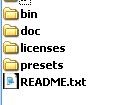
Une fois téléchargé, décompressez l’archive sur le PC dans un répertoire nommé ffmpeg dans le lecteur C:\ (Vous pouvez le mettre dans n’importe quel emplacement avec le nom que vous voulez, mais mon exemple est plus pratique). Quand vous décompressez l’archive, vous aurez un répertoire du genre ci-dessous :

installer-ffmpeg-windows_1

Accédez à ce répertoire et copiez tous les fichiers et dossiers qui sont dedans dans le répertoire ffmpeg que nous avions crée dans le lecteur C:.

installer-ffmpeg-windows_2


installer-ffmpeg-windows_3


Maintenant, il faut qu’on configure Windows pour qu’il charge automatiquement tous les utilitaires de FFmpeg. On va simplement déclarer son chemin dans la variable PATH qui est disponible dans la maintenance du système.


Cliquez sur Démarrer/Panneau de configuration et cliquez sur Système.

installer-ffmpeg-windows_4


Dans la fenêtre qui s’ouvre, allez dans l’onglet Avancé.


installer-ffmpeg-windows_5


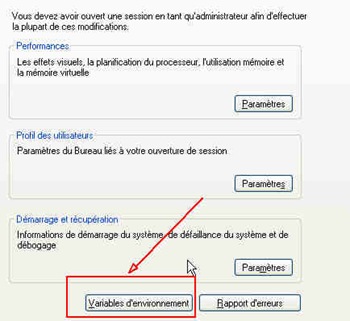
En bas de la fenêtre, cliquez sur Variables d’environnement.

installer-ffmpeg-windows_6


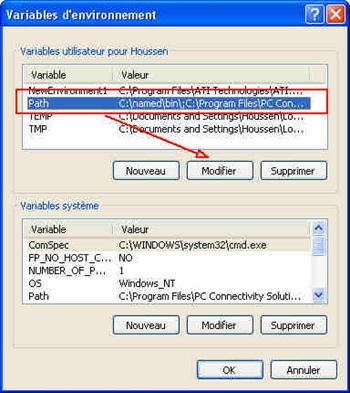
Dans la première partie qui s’intitule Variable d’utilisateur de…., Sélectionnez Path et cliquez sur le bouton Modifier.

installer-ffmpeg-windows_7


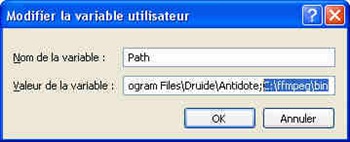
Dans la boite de dialogue qui s’affiche, ajoutez le chemin complet vers le répertoire ffmpeg/bin, ainsi puisque mon dossier qui contient ffmpeg est dans : C:\ffmpeg, donc vous devez mettre le chemin suivant :

C:\ffmpeg\bin

Pour indiquer à Windows les emplacements binaires de ffmepg.

Note : N’oubliez pas d’ajouter un point-virgule (;) avant d’ajouter cette ligne !

installer-ffmpeg-windows_8


Et c’est tout, vous venez d’installer FFmpeg sur Windows ! Pour refléter les changements, redémarrez votre ordinateur. Si vous voulez savoir si FFmpeg est effectivement installé, allez dans Démarrer/Executer et  tapez cmd qui va lancer la fenêtre de l’invite MS-DOS. Vous pouvez taper cette commande :

ffmpeg –version


Et vous devriez voir l’écran suivant :


installer-ffmpeg-windows_9

Notez que ces étapes sont pour installer FFmpeg sur Windows XP, mais la procédure est similaire pour les autres systèmes. Pour ceux qui n’ont jamais utilisés la ligne de commande, la syntaxe pour utiliser FFmpeg peut sembler rebutante, mais on s’y fait assez rapidement. Par exemple, pour convertir un fichier AVI en Mpeg avec FFmpeg, on utilisera la commande :

ffmpeg -i fichierEntree.avi -target pal-dvd -ps 2000000000 -aspect 16:9 fichierSortie.mpg

Où fichierEntree et fichierSortie sont vos deux noms de fichiers d’entrée et de sortie respectifs. Cette commande indique de convertir au format Mpeg à la norme DVD Pal à la résolution de 16/9. Tapez ffmpeg –help pour voir tous les arguments disponibles. Vous pouvez également consulter la documentation de FFmpeg (en anglais).

Les revenus possibles entre le lien, l’aStore et le Widget d’Amazon


Quand vous faites de l’affiliation avec Amazon, vous avez plusieurs choix pour promouvoir les produits. Et il est important de connaitre ce qui rapporte le plus entre le lien, l’aStore et le Widget Amazon. Et la réponse dépend de votre type de site, mais aussi de votre contenu. En fait, chacune de ces options peut être rentable si on prend le temps de la configurer pour une pertinence optimale. Si vous voulez gagner le maximum avec Amazon, votre produit doit être pertinent à 100 % par rapport à votre contenu sinon ce n’est pas la peine.


La rentabilité de l’affiliation Widget Amazon


Le Widget Amazon vous permet d’avoir un petit module qui liste différentes catégories du site. Vous pouvez lister les bonnes affaires, une rubrique dédiée au MP3 et une barre de recherche. Si vous utilisez Blogger ou Wordpress avec l’affiliation d’Amazon, ce Widget est le meilleur choix, car vous pourrez l’intégrer à la Sidebar sans qu’elle soit intrusive. Le Widget Amazon est l’un de mes moyens préférés sur l’affiliation avec Amazon, car on peut le configurer pour cibler une catégorie bien précise. Et il offre un impact visuel plus important qu’un simple lien.

amazon-widget-benefice


Les bénéfices avec l’aStore d’Amazon

L’aStore d’Amazon est le poids lourd de l’affiliation de cette plateforme. Le principe est qu’Amazon vous offrira une mini-boutique complète avec toutes les options du site. L’aStore peut vous rapporter beaucoup si vous avez les compétences et les moyens de l’implanter sur le site. Bien sûr, vous pouvez utiliser l’aStore d’Amazon avec un lien externe et une nouvelle fenêtre s’affichera quand le visiteur clique dessus. Je n’ai pas testé cette option de l’affiliation d’Amazon pour dire si c’est rentable ou non, mais j’ai lu quelques articles sur des forums qui donnent de bons retours  sur les bénéfices.

aStore-amazon-benefice


Le lien d’affiliation Amazon, la meilleure solution pour gagner plus ?


Le lien d’affiliation d’Amazon est sans doute le plus utilisé, car il est similaire à tous les liens d’affiliation. Vous sélectionnez un produit spécifique et vous obtenez un lien affilié que vous pouvez utiliser comme n’importe quel lien hypertexte. Le gros avantage de ce lien Amazon est que vous pouvez l’insérer de manière très discrète. Mais surtout, le lien Amazon est la seule solution si vous voulez promouvoir des produits qui ne sont pas disponibles dans les autres options à cause de leur sélection généraliste.

lien-amazon-benefice


De ce fait, les résultats sont variables pour dire ce qui rapporte le plus en un lien, un aStore et un Widget Amazon et seule une période extensive de test peut vous donner une idée sur la solution la plus rentable. Pour débuter votre affiliation avec Amazon, je vous conseille le livre suivant. Il ne vous embête pas avec des aspects théoriques, mais se concentre sur vos premiers pas dans l’affiliation. On regrette un peu le prix de 5 euros pour seulement 14 pages, mais cela reste quand même un bon livre sur le sujet.


livre-affiliation-amazon


Acheter ce livre sur Amazon

mercredi, janvier 30, 2013

Bloquer les mises à jour de Chrome, Adobe et Skype


Dans un article, j’avais parlé comment bloquer la mise à jour de Chrome parce qu’elle pouvait être chiante dans certains cas. Cette astuce marche toujours, mais vous pouvez avoir des problèmes si vous affichez certaines pages. C’est vraiment minimal, mais si vous pensez que cela bloque ou que vous ne voulez pas bidouiller la base de registre. Vous pouvez utiliser le logiciel Update Freezer. C’est un petit logiciel gratuit qui vous permettra de bloquer la mise à jour de Chrome, mais également d’Adobe, de Skype, Firefox et Windows.


bloquer-mise-jour-chrome


On voit dans l’image ci-dessus qu’on peut régler facilement le blocage ou non de la mise à jour. Il peut même bloquer la mise à jour de Java si vous l’avez installé. Le seul bémol de ce logiciel est que vous devez le lancer à chaque fois même si vous pouvez planifier son lancement à chaque démarrage de Windows avec l’utilitaire MS Config (tapez msconfig dans Démarrer/Executer). Mais ce logiciel est une bien meilleure solution pour bloquer la mise à jour de Chrome que les autres alternatives.

samedi, janvier 26, 2013

Utiliser le ciblage par sections d’Adsense (Section Targeting)


Le ciblage par sections ou le Section Targeting d’Adsense vous permet d’améliorer la pertinence de vos annonces Adsense à l’aide de balises spéciales. En entourant la section que vous jugez pertinente par ces balises, vous pouvez suggérer des mots-clés plus pertinents que ceux qui sont affichés par défaut. Les balises pour implanter le ciblage par section d’Adsense sont les suivantes :


<!-- google_ad_section_start –>


Insérer votre section de contenu pertinente ici


<!-- google_ad_section_end -->


De nombreux éditeurs Adsense se plaignent de la non pertinence de leurs annonces Adsense et c’est pourquoi, le Section Targeting d’Adsense leur permet d’augmenter leur taux de clics. Vous pouvez cibler autant de sections que vous voulez, mais cela ne marche pas avec une ou quelques phrases. En général, il faut cibler un paragraphe entier pour que le robot d’Adsense puisse extraire suffisamment de contenu. C’est une technique officielle de Google afin que les éditeurs puissent augmenter leurs revenus Adsense.

En 2012, Adsense a été souvent critiqué, car les annonces non pertinentes avaient envahis tous les sites web. Afin de promouvoir ses services, Google a utilisé Adsense pour promouvoir Google Plus. Facebook était aussi omniprésent. De ce fait, le ciblage par section d’Adsense vous permet de contourner cette problématique. Si cette méthode permet d’augmenter le taux de clics Adsense, un inconvénient est que le programme n’affichera aucune annonce s’il ne trouve pas de termes pertinents.

A utiliser dans certains cas, mais avec une extrême précaution.

Vous pouvez trouver tous les détails sur le support de Google : http://support.google.com/adsense/bin/answer.py?hl=fr&answer=23168

vendredi, janvier 25, 2013

Le bloguage pour trouver un emploi de rédacteur web


L’un des principaux problèmes des rédacteurs web est de trouver de bons clients, notamment s’ils sont indépendant. En général, la meilleure solution est d’être sa propre vitrine via un blog ou un site dans plusieurs thématiques. Comme vous pouvez le voir sur Seonul, j’ai crée plusieurs pages proposant mes services et même si je couvre de nombreux autres sujets sur la technologie et la rédaction web, je reçois souvent des demandes de clients. Il arrive que cela marche avec certains tandis que d’autres ne font que me piéger pour connaitre vos tarifs (alors que ces derniers sont clairement affichés et qu’ils n’ont pas besoin de faire tant de blabla).

Vous avez plusieurs solutions quand vous créez un blog afin de proposer vos services de rédacteur web. La première est d’écrire sur ce qui vous intéresse et c’est sans doute le plus facile, mais pas toujours efficace. La seconde solution est de créer des textes sur les thématiques qui intéressent les annonceurs. Cela peut être l’actualité, les produits, la finance, etc. De cette manière, vous leur donnerez un aperçu de votre qualité.

Certains rédacteurs web ne divulguent pas leurs tarifs, car il y a toujours concurrents qui vont baisser le leur (ça m’est arrivé, il y a quelques jours). Mais je préfère être transparent là-dessus pour éviter les clients qui recherchent des tarifs trop bas. Une tendance des sites d’actualité est d’utiliser des stagiaires de rédaction web afin d’avoir une quantité considérablement de contenu gratuitement. Ces stagiaires sont plus des symboles d’un esclavagisme moderne qu’une opportunité pour acquérir de l’expérience. Bien sûr, les recruteurs vont marteler avec des arguments marketing et des foutaises tels que le travail au sein d’une équipe, mais ce n’est qu’un immense attrape-nigaud en fin de compte.

Quand vous créez un blog en tant que rédacteur web, assurez-vous d’informer clairement sur vos modes de paiement. Etant un rédacteur web à Madagascar, je suis limité dans ce domaine (merci aux circuits mafieux de la finance internationale qui ont mis ce pays au ban des normes tout en se remplissant les poches avec des succursales de groupes bancaires internationaux). Et c’est pourquoi, même des clients intéressés peuvent hésiter à cause des commissions et des frais pour les virements et Western Union. Et surtout, écrivez régulièrement sur votre blog. Au début, il faut alimenter son blog quotidiennement pour prouver sa qualité de rédacteur web aux clients potentiels. L’utilisation d’un blog est de loin la méthode la plus difficile, car il vous faudra beaucoup de temps avant d’être bien référencé et d’attirer les clients éventuels, mais c’est mieux que de spammer les sites d’annonces et les forums.

Si vous êtes un client en quête de rédacteur web, vous pouvez poster vos offres dans les commentaires. La même chose est valable pour les rédacteurs web à la recherche de clients.

samedi, janvier 19, 2013

Droit de label privé : La plus grosse arnaque sur le contenu


Les marketeurs qui vous promettent monts et merveilles ont trouvés une formule mirobolante pour arnaquer les pigeons avec le concept du Droit de label privé. Ce dernier consiste à utiliser le contenu d’un auteur et à  bénéficier d’une licence d’exploitation. Le Droit de label privé existe depuis plusieurs années connu sous le nom de Private Label Right. La licence d’exploitation peut varier pour chaque auteur. En général, vous pouvez commercialiser le contenu, le logiciel et toutes les merdes que vous voulez. Evidemment, le principal secteur concerné est les e-books fournis avec le Droit de label privé. Vous déboursez une somme forfaitaire ou un abonnement mensuel et vous avez non seulement un e-book complet que vous pouvez dupliquer selon vos besoins. Et vous ne pouvez pas être accusé de plagiat puisque vous acheté les droits d’exploitation dans certains niveaux. Si je vous vend un e-book intitulé “ L’arnaque pour les pigeons “ par Houssen Moshinaly, vous, Couillon Dupont, pourrez le publier sous votre nom sur vos blogs et sites. Le principal objectif étant d’avoir du contenu rapidement et à moindre prix. En effet, étant donné que l’auteur va vendre le même livre à des milliers d’exemplaires, il peut baisser drastiquement le prix unitaire et vous avez l’impression d’avoir fait une bonne affaire alors que vous avez été piégé comme des milliers d’autres avant vous. Gardez l’image suivante à l’’esprit quand vous entendez parler du Droit de Label Privé.

droit-label-prive-arnaque


Il ne faut pas être une lumière pour comprendre que le Droit du Label Privé est juste une formule utilisant un terme complexe pour vous faire avaler toutes les couleuvres. Car il suffit de lire les directives de n’importe quel moteur de recherche pour voir qu’ils privilégient un contenu unique et original. Avec des artifices de Black Haters, vous pourrez sans doute modifier le contenu protégé par le Droit de label privé, mais Google est loin d’être aussi con pour se laisser prendre. De ce fait, même si vous avez des milliers de pages avec ce type de contenu, vous devez piger le fait qu’elles sont déjà présentes sur des centaines de blogs qui croient à ces méthodes miracles. Mais il est impossible de modifier un contenu pour qu’il soit uniquement à moins bien sûr de le créer à partir de zéro. Google peut détecter différents types de copie allant de la transformation du texte avec des synonymes jusqu’à la traduction automatique grossière si l’e-book est en anglais. Par ailleurs, on remarque ce sont les mêmes merdes qui sont couvertes par ces e-books –> Développement personnel, gagner de l’argent facilement ou tout autre titre racoleur digne de la presse de caniveau dont ces marketeurs en sont les rois.

droit-label-prive

Et tout y passe ! Des centaines d’articles en un seul package, des e-books, mais aussi des logiciels qui sont illégaux par Google puisqu’ils utilisent des techniques de Black Hat. Pour créer du contenu, vous n’avez que deux moyens, soit vous le créez en travaillant dur sur la documentation et l’écriture, soit vous le confiez à des rédacteurs web. Même si cela semble une publicité déguisée pour ma pomme, on ne force personne à nous engager, mais je peux vous dire que ce sera toujours mieux que de tomber sur des pièges aussi grossiers que le Droit de label privé. Ils ne l’admettront jamais, mais ces marketeurs n’ont jamais réussi dans le référencement de ce type de contenu, car Google le classe comme un contenu dupliqué en quelques jours. Et plus vous persistez et plus Google vous considérera comme un spammeur de la pire espèce. Et évidemment, les contenus qu’on recherche le plus ne sont jamais disponibles dans le Droit de label privé. La thématique industrielle, par exemple, connue pour être l’une des plus inexploitée et les plus rentables. On a également le bricolage ou simplement le tourisme. En fait, dès que le domaine nécessite un peu d’expertise, il n’y en a aucune trace sur le Droit de label privé et cela se comprend. Les auteurs qui peuvent écrire les articles ou des livres sur le sujet préfèrent le vendre de manière classique plutôt que de les offrir pour des clopinettes.

En fait, les contenus disponibles dans le Label du Droit privé concerne des e-books avec du très mauvais contenu à la base et qui ne s’est jamais vendu. Alors les arnaqueurs derrière ces e-books se sont dit : Pourquoi ne pas créer des packages  avec une expression juridique pour que tout le monde se précipite dessus ? Et on pourrait dire aux abrutis qui croient encore à ces inepties : Au lieu d’acheter de la merde, pourquoi n’utilisez-vous pas du contenu tiré de Wikipedia ou d’autres sites qui proposent leurs textes sous licence Creative Commons ?

mercredi, janvier 09, 2013

Tarifs de la rédaction web à Madagascar en 2013


Pour ce début d’année, j’ai demandé la moyenne des tarifs de la rédaction web à Madagascar aux clients plutôt qu’aux rédacteurs. L’une des raisons est que les rédacteurs indépendants travaillent avec peu de clients ce qui ne permet pas d’avoir une vue globale des tarifs de la rédaction web à Madagascar. Les réponses ont été variables et démontrent un manque de contrôle total sur le secteur. Si certains clients payent très bien, d’autres en revanche, recherche du contenu médiocre à bas prix. J’ai classé les prix de la rédaction web à Madagascar en trois catégories.


1ère catégorie (de 1 à 3 euros par texte)

Cette catégorie, malheureusement, est la plus fréquente. Des prix très bas pour du travail médiocre plutôt qu’autre chose. Les clients habitués de ces prix font souvent du Content Spinning et ils ne regardent pas à la qualité. Les clients m’ont dit également qu’ils avaient trouvé beaucoup de copies avec ce type de contenu, et que sur le long terme, ces articles ne vaudront plus rien. Mais c’est un cercle vicieux, car ce type de webmestre n’a pas souvent le budget pour investir sérieusement, car il n’a aucune garantie sur le retour de bénéfices. Avec la crise économique, de nombreux prétendus rédacteurs se lancent sans aucune expérience et surtout avec des conditions de travail  très difficiles. Sachez que ces prix se base sur des textes allant de 150 à 500 mots. Cela peut être des descriptifs de produits, des textes de vente ou des dossiers complets. Les thématiques les plus populaires pour ces tarifs est les jeux d’argent, les sites pour adultes et le spam. On doit également comprendre que la plupart des rédacteurs travaillent au sein d’une agence et qu’il y a donc des intermédiaires qui grappillent une partie du salaire. Et cela incite à penser que si le client donne 3 euros à l’agent, le rédacteur ne recevra au maximum que 60 % de la somme ce qui est la définition d’une misère.

2eme catégorie (4 à 8 euros par texte)

Cette catégorie est la moyenne pour les rédacteurs indépendants. Les textes sont d’une meilleure qualité et les thématiques sont plus variées. Le rédacteur indépendant possède plus de liberté dans sa documentation et le client traite directement avec celui-ci. Les délais de paiement sont variables, mais cela reste acceptable, mais cela dépend du client. En fait, les mauvais clients et donc les mauvais payeurs se concentrent surtout sur la 1ere catégorie. On ne peut pas vraiment qu’on gagne bien sa vie avec ce type de tarif sur la rédaction web, mais on peut joindre les deux bouts, mais il faut viser la fourchette supérieur (plus de 5 euros par texte) si on veut le faire à temps plein. L’avantage avec ces fourchettes de prix est qu’on peut investir plus sur l’équipement et la connexion internet. Je ne comprend pas pourquoi de nombreux rédacteurs négligent les aspects fondamentaux de la rédaction web tels que la lecture des livres sur le sujet et la mise en forme des articles.

3eme catégorie (à partir de 15 euros)

On doit être honnête, très peu de rédacteurs bénéficient de tels tarifs. Les clients qui les proposent font partie d’une clientèle très spécialisée. Généralement, cela implique un contrat de plusieurs mois où on est non seulement chargé de rédiger les articles, mais également de les publier sur leurs plateformes. Il arrive même que l’on soit chargé du contenu audio/vidéo. De nombreux rédacteurs à Madagascar n’ont jamais eu ces tarifs, mais je peux vous dire qu’on m’a proposé des textes à plus 40 euros. Mais le projet était trop important pour un seul rédacteur et je ne pouvais pas garantir une qualité irréprochable. Cette catégorie Premium n’est pas fait pour les débutants, mais pour ceux qui ont au moins 5 ans d’expérience dans ce domaine. Le client doit pouvoir juger de la qualité de vos textes en temps réel sur un blog ou sur un site. La régularité et la qualité doivent être exemplaires, mais c’est le prix à payer pour gagner vraiment sa vie avec ce métier.

Le plus gros problème est surtout les lacunes sur les paiements en ligne. Non seulement, le client doit payer des prix élevés, mais il doit se charger de la commission sur les virements bancaires. Et la législation malgache est à l’image de sa situation politique où tout le monde se fout de tout en espérant que les choses s’arrangeront d’elles même. Mais cette opacité et cet emprisonnement de Madagascar dans ce domaine a également favorisé l’apparition d’arnaqueurs de tout poil. Ces derniers créent des sites douteux et vous prétendent qu’il est possible d’utiliser des moyens tels que Paypal ou autre. Pour Paypal, j’ai déjà répété qu’il est impossible de contourner la limitation. Paypal ne supporte Madagascar d’aucune façon et il faut que toute la structure change pour qu’on soit accepté. On peut arguer d’autres modes tels que MoneyBookers ou Payza. Mais les clients ne sont pas habitués à ces deux modes et on ne peut pas les forcer à les utiliser.  Sans oublier que Payza et MoneyBookers sont connus pour suspendre les comptes sans la moindre raison et ce n’est pas une bonne solution si on veut avoir une monétisation sur le long terme.

samedi, janvier 05, 2013

Les meilleurs logiciels gratuits antivirus et anti-spyware


On continue notre série des meilleurs logiciels gratuits. On aborde un point important avec les meilleurs logiciels d’antivirus et d’antispyware. Certes, on pense tout de suite à Avira, Avast ou Comodo quand on parle de logiciels gratuits d’antivirus, mais cette liste ci-dessous contient des logiciels antivirus Open Source  ce qui est important pour certains utilisateurs.

  • ClamAV – Ce logiciel est sans doute le plus utilisé dans l’Open Source. ClamAV va scanner rapidement et efficacement votre système en bloquant les virus, les chevaux de Troie et d’autres types de malware. Le site propose aussi une version payante pour Windows appelé Immunet qui utilise le même moteur de scan. Il est surtout disponible pour les Linux.
  • ClamTK - ClamTK est identique à ClamAV sauf qu’il propose une interface graphique pour faciliter l’utilisation. Il est disponible sur demande et il peut scanner sur demande.
  • ClamWin Antivirus – Ce logiciel gratuit antivirus se base aussi sur ClamAV et contrairement à des versions commerciales, il n’offre pas un scan à la volée des documents entrants. Pour scanner un fichier, vous devez l’enregistrer et ensuite lancer manuellement le scan avant d’ouvrir ou de lancer ces fichiers. Disponible pour Windows.
  • P3Scan – P3Scan vous permet d’installer un serveur proxy transparent qui vous fournira une protection contre les virus et le spam. Disponible uniquement pour Linux.
  • Rootkit Hunter – Ce outil permet de scanner pour des Rootkits et d’autres malwares sur un système Linux. Même s’il ne propose pas un scan résident ou planifié, le site explique comment configurer le système pour qu’il lance automatiquement ce logiciel. Disponible pour Unix et Linux.
  • Viralator – Il arrive qu’on trouve toujours de virus dans notre réseau même si on possède déjà un logiciel d’antivirus. Dans ce cas, vous pouvez utiliser Viralator sur votre serveur proxy pour bloquer les malwares qui arrivent souvent quand les utilisateurs accèdent à des webmails tels que Yahoo ou Gmail. Disponible pour Linux et Unix.

Les meilleurs logiciels gratuits anti-spam


Je vous propose une petite série sur les meilleurs logiciels gratuits et open source dans différentes thématiques et on commence par les meilleurs logiciels anti-spam


  • ASSP – Ce logiciel prétend qu’il est la meilleure arme contre le spam que le monde ait jamais. ASSP est installé sur votre serveur SMTP en stoppant les spam avec un scan de virus en prime. Ses options incluent une installation basée sur le navigateur, le support de la plupart des serveurs SMPT et la création automatique de listes blanches. Il est indépendant des systèmes d’exploitations et il propose aussi des filtres Bayesiens.
  • MailScanner – Ce logiciel contre le spam a été téléchargé plus de 1,3 millions de fois. MailScanner est un package d’utilitaires gratuits pour les serveurs de mail. Il inclut SpamAssassin, ClamAv et d’autres outils pour bloquer le spam et les malwares. Il est indépendant du système d’exploitation.
  • SpamAssassin – Le numéro 1 gratuit des filtres anti-spam. SpamAssassin analyse les entêtes, le texte, le filtre Bayezien, des listes de blocage DNS, des bases de données collaboratives de filtrages et d’autres techniques pratiques. Ce projet est géré par la fondation Apache et il est inclut dans de nombreux projets Open Source et commerciaux. Il est surtout conçu pour les systèmes Linux et OS X, mais une version pour Windows est également disponible.
  • SpamBayes – Ce projet se concentre sur les filtres Bayeziens. Le site inclut des versions pour Outlook, Windows Live Mail, Thunderbird, Gmail, Yahoo Mail, etc. Il est indépendant du système d’exploitation.
  • Nixory - Notre dernier n’est pas un bloqueur de spam, mais c’est l’un des meilleurs logiciels anti-spyware open source. Nixory s’intègre parfaitement avec Internet Explorer, Firefox, Chrome et il ne ralentira pas votre système. Il est indépendant de l’OS.

vendredi, décembre 14, 2012

Adsense 300 x 600, Test du nouveau format d’annonces


Une nouvelle qui est passée inaperçu, mais qui est très importante, car Adsense propose un nouveau bloc Adsense aux dimensions de 300 x 600 pixels depuis novembre 2012. Cela s’apparente à une demi-page et même si Adsense nous dit que c’était recherché par les éditeurs, je me permet d’être très sceptique, car les résultats ne sont pas fameux. Premièrement, il y a eu peu de communication sur ce nouveau format d’Adsense de 300 x 600 et peu d’éditeurs l’ont encore implantés. Par ailleurs, les premiers résultats indiquent qu’il attirent peu d’annonceurs à cause de la dimension et sans doute du prix qui est plus élevé. Enfin, le format 300 x 600 d’Adsense peut être remplacé dynamiquement par une alternative de 120 x 600 si c’est nécessaire. De même, il arrive que ce bloc affiche une seule annonce ce qui perturbe le design et réduit les conversions.


Adsense-300x600


Vous pouvez voir ce bloc d’Adsense en 300 x 600 en action sur un petit blog que je tiens (http://tourisme-madagascar.blogspot.com). Je vais le laisser pendant 30 jours et je vais revenir à l’ancienne mise en forme. Le gros problème de ce bloc est qu’il est si imposant qu’on est obligé de supprimer toutes les autres annonces. Et ce nouveau bloc Adsense 300 x 600 nous donne une vision contradictoire de Google. D’un coté, l’équipe de la recherche organique nous dit qu’il faut éviter la publicité imposante pour ne pas gêner l’utilisateur et de l’autre coté, Adsense nous pond un sacré pavé.

vendredi, décembre 07, 2012

Les nouveautés de Linux Mint 14


Linux Mint 14 est le résultat de 6 mois de développement en continu pour offrir une stabilité exemplaire avec des technologies tels que MATE, Cinnamon et MDM. Cette nouvelle version de Linux Mint met à jour de nombreux programmes ainsi que de nouvelles fonctionnalités pour un environnement de plus en plus ergonomique.


MATE 1.4

MATE travaille dur pour offrir un environnement solide et stable dans la continuation de GNOME 2. En 2011, GNOME 2 a été renommé MATE et MATE 1.x a permis aux utilisateurs de Gnome d’utiliser leur environnement préféré. Cependant, il y a eu des couacs et des régressions au fil des versions et c’est pourquoi 6 mois plus tard, MATE 1.4 a corrigé de nombreux bugs tout en offrant une meilleure expérience. Actuellement, MATE 1.4 n’offre pas seulement la meilleure expérience de Gnome, mais les options vont au délà, car des fonctionnalités manquantes depuis plusieurs années sont désormais disponibles.


nouveaute-linux-mint-14_1


MATE 1.4 corrige de nombreux problèmes, supporte le mate-keyring, le bluetooth et les fonctionnalités Caja pour Dropbox.


nouveaute-linux-mint-14_2


MATE possède désormais sa propre carte de police, une meilleure tabulation de changement avec la composition Marco, une sélection pour les styles de notification (bien que cette dernière était inclus dans Linux Mint 13, elle ne faisait pas partie de MATE 1.2). Et des améliorations Caja tels qu’un bouton de changement pour montrer et modifier le chemin et un nouveau bouton pour comparer les fichiers dans la boite de dialogue pour les conflits.


nouveaute-linux-mint-14_3

Cinnamon 1.6

Cinnamon arrive avec plein de nouvelles fonctionnalités provenant des projets les plus actifs de la communauté Linux. Avec ce cycle de publication, Cinnamon peut être développer d’une manière beaucoup plus souple. Le résultat est que malgré des tonnes de fonctionnalités, Cinnamon 1.6 est plus stable que ses prédécesseurs.


nouveaute-linux-mint-14_4

Les espaces de travail OSD

Les espaces de travail sont persistants dans Cinnamon. Cela signifie que vous pouvez créer un espace de travail à tout moment en cliquant sur le bouton + et il persistera tant que vous le supprimez. Vous pouvez vous déconnecter de la session ou même redémarrer, vos espaces de travail resteront intacts. Et dans Cinnamon 1.6, vous pouvez nommer vos espace de travail.


nouveaute-linux-mint-14_5

Cela vous permet de définir des environnements distincts pour les séparer selon vos activités.


nouveaute-linux-mint-14_6 Quand vous basculez entre les espace de travail, leur nom s’affiche à l’écran, ainsi vous savez toujours où vous êtes. L’espace de travail OSD (On Screen Display) est aussi personnalisable. Vous pouvez régler sa durée, sa position à l’écran et si vous voulez l’afficher ou non.


La fenêtre Quick List


La fenêtre Quick List est une nouvelle Applet qui liste toutes vos fenêtres à travers vos espaces de travail.


nouveaute-linux-mint-14_7

Scale a aussi été amélioré avec la navigation par les touches de clavier. Aussi, vous pouvez trouver vos fenêtres par leurs noms ou en regardant dedans avec Cinnamon 1.6.

De même, Scale et Expo sont disponibles comme des Applets. Cela signifie que vous pouvez les ajouter dans vos panneaux en complément ou en remplacement de la fenêtre Quick List.


L’applet de Notifications

Quand vous ajoutez l’applet de Notifications dans votre panneau, elle garde la trace de toutes les notifications pour que vous ne les manquiez pas.

nouveaute-linux-mint-14_8 Les notifications de Cinnamon sont temporaires; elles disparaitront dès que vous cliquez dessus ou après quelques secondes.

L’applet de notification agit comme un tiroir qui collecte toutes les notifications sur lesquelles vous n’avez pas cliqué. C’est surtout pratique lorsque vous êtes très occupé sur une tâche et que vous n’avez pas le temps de lire la notification qui vient juste de s’afficher. Ou encore que vous êtes absent et que vous voulez savoir ce qui s’est passé sur votre machine.


Les miniatures de l’Alt-Tab et les fenêtres d’aperçu

Le changeur de fenêtre Alt+Tab est maintenant personnalisable. Cinnamon 1.6 propose les réglages suivants :


  • Les icônes (par défaut)
  • Les icônes et les miniatures
  • Les icônes et les fenêtres d’aperçu
  • Les fenêtres d’apercu


nouveaute-linux-mint-14_9 Les fenêtres d’aperçu affiche un aperçu de la fenêtre sélectionnée pendant qu’on y bascule avec un effet similaire au changeur de Compiz Fusion. La fenêtre en question se déplace au milieu de l’écran mettant son contenu bien en évidence. Si le thème le permet, la fenêtre peut être aussi mise en surbrillance avec une bordure externe d’une couleur différente.


L’applet pour l’amélioration de l’audio

Les passionnés de musique seront contents des améliorations apportés à l’applet Audio.


nouveaute-linux-mint-14_10

L’apparence a été retravaillée pour offrir plus d’espace à la couverture de l’album. Le glisseur de volume possède un pourcentage visible et ne contrôle plus une amplification supérieure à 100 % (bien que ce fut pratique dans Cinnamon, cela provoquait une saturation du son). L’applet fournit aussi des astuces et des boutons de mise en silence pour le son et le micro (accessible via le menu contextuel).


Nemo


Cinnamon possède maintenant son propre gestionnaire de fichiers avec Nemo.


nouveaute-linux-mint-14_11 Cinnamon pourra gérer toutes les calques visibles du bureau Gnome en fournissant une meilleure expérience et pas seulement en termes de fenêtre et d’espace de travail, mais aussi dans la gestion des fichiers et la configuration du bureau. Cinnamon 1.6 fournit une intégration parfaite de Nemo et de nouveaux arrières-plan pour l’écran de sélection. Nemo améliore Nautilus sur de nombreux aspects.

Cinnamon 1.6 est une grosse mise à jour et on compte près de 800 changements et on vous en décrit les principaux :


  • Le Flip Edge
  • L’affichage en grille dans Expo
  • Des hauteurs réglages sur les panneaux
  • Des options pour cacher automatiquement les panneaux après un certain délai
  • Les applets Expo et Scale
  • L’applet de luminosité
  • Le défilement de la souris pour basculer entre les fenêtres (dans l’applet de liste des fenêtres)
  • Une fonction de Fermer Tout et Fermer les autres dans l’applet de liste de fenêtres
  • Cinnamon 2D (Une nouvelle session qui utilise le rendu logiciel pour aider les personnes qui ont des problèmes de compatibilité avec Cinnamon)
  • Les espaces de travail et les pages de menu dans les réglages de Cinnamon
  • Un filtrage plus rapide des menus
  • L’activation du menu sur le passage de la souris
  • Les réglages des applets font désormais partie du menu contextuel
  • Des nouveaux widgets qui peuvent être utilisés par les développeurs (des boutons radio et des cases à cocher)


MDM


MDM a suscité beaucoup d’engouements, car il arrive de nombreuses options intéressantes. MDM supporte maintenant la compatibilité avec les thèmes GD2. Il y en a environ 30 qui sont installés dans Linux Mint 14 et vous pourrez en trouver plus de 2 000 sur http://gnome-look.org.


nouveaute-linux-mint-14_12

Cela permet de rendre compatible MDM avec la plupart des thèmes disponibles. Et le format des thèmes est tellement simplement que vous pouvez en créer facilement pour avoir un login de connexion de vos rêves.

MDM supporte maintenant les listes et les faces des utilisateurs, aussi vous pouvez sélectionner un thème avec la liste des utilisateurs pour connecter avec. Si l’utilisateur possède une photo dans l’emplacement ~/.face alors elle apparaitra dans la liste.


nouveaute-linux-mint-14_13

Le changement entre les sessions d’utilisateurs a aussi été amélioré. Vous pouvez toujours utiliser le Menu/Outils Système/Nouvelle connexion, mais vous pouvez aussi utiliser le bouton Changer d’utilisateur disponible lorsque vous verrouillez l’écran.


nouveaute-linux-mint-14_14

En 6 mois de développement, MDM avec Linux Mint 14 a corrigé des centaines de bugs.


Le gestionnaire d’applications


Même si on ne le voit pas, le gestionnaire d’application a subi de nombreuses améliorations en interne. Il n’utilise plus aptdaemon (qui provoquait pas mal de plantages), mais il possède désormais son propre client apt. Il supporte aussi en natif debconf pour que vous n’ayez plus besoin d’utiliser Synaptic pour les paquets de type debconf. Ce sont des paquets tels que Wine ou Microsoft Fonts.


nouveaute-linux-mint-14_15

Il est plus facile à utiliser qu’auparavant. Ainsi, il se lance directement comme root pour que vous n’ayez pas à entrer le mot de passe root à chaque installation ou suppression d’une application. De même, la recherche pendant la saison est personnalisable et elle peut même être désactivée.


En fait, Linux Mint 14 pourrait être un millésime parmi toutes les versions de cette distributions à cause de ces nombreuses nouveautés. Le cycle de développement de 6 mois a permis d’avoir de la maturité sur la stabilité des nouveaux composants. Et ce ne serait pas étonnant que Linux Mint 14 figure en bonne place parmi les meilleurs distributions Linux 2013 !


Linux Mint 14 se base sur Ubuntu 12.10, MATE 1.4, Linux 3.5 et Cinnamon 1.6.