dimanche, octobre 20, 2013

Télécharger Windows 8.1 au format ISO


La plupart des utilisateurs peuvent uniquement installer Windows 8.1 via la mise à jour du Windows Shop, car Microsoft ne propose pas encore l’image ISO de Windows 8.1 en téléchargement. On ignore les raisons, mais on peut penser qu’il veut contrôler les statistiques et le processus de téléchargement. Mais le téléchargement de Windows 8.1 peut poser des problèmes si on se base uniquement sur la mise à jour automatique.

La première chose est qu’il faut une connexion à haut débit pour le faire, mais cela devient un problème si vous avez une connexion de merde ou que vous n’en avez pas pour le moment. Et on ne parle même pas des machines qui ne sont jamais connectées à internet pour diverses raisons.

Il y a aussi un autre problème avec la mise à jour de Windows 8.1. Imaginons que vous vouliez installer Windows 8.1 sur une nouvelle installation ou un nouveau ordinateur. Selon Microsoft, vous ne pouvez pas le faire… En effet, vous devez avoir Windows 7, ensuite, vous mettez à jour vers Windows 8 et ensuite seulement, vous appliquez les patchs et la mise à jour de Windows 8.1. On ne doit pas oublier qu’il est encore difficile d’installer Windows 8 en Standalone.

On peut dire que c’est l’une des pires manières pour télécharger Windows 8.1.


Comment télécharger le fichier ISO de Windows 8.1


Vous pouvez aussi télécharger Entreprise Trial ISO, mais cette méthode est surtout pour tester Windows 8 en entreprise et on ignore si on peut l’utiliser pour télécharger Windows 8.1 en format ISO.

telecharger-windows-8-1

Mais il y a un autre moyen qui fonctionne à 100 % (en tout cas pour le moment).

  • Accédez à cette page sur le site de Microsoft
  • Télécharger les installeurs pour Windows 8 et Windows 8.1. Lisez les recommandations et défilez la page, vous devriez trouver les boutons suivants :

telecharger-windows-8-1_1

  • Lancez l’installeur de Windows 8 et fournissez la clé de mise à jour.
  • Quand le téléchargement commence, annulez-le.
  • Lancez cette fois l’installeur de Windows 8.1 et il téléchargera Windows 8.1 en format ISO.
  • Et maintenant, vous pouvez graver cette image sur un DVD ou une clé USB bootable pour installer le système


Cependant, certains utilisateurs ont rapportés que la clé de mise à jour ne fonctionnait pas lorsqu’ils installaient Windows 8.1. Mais un site propose un guide comment activer le système si vous rencontrez ce problème. Etant donné que les instructions sont en allemand, on a traduit les principales étapes :

  • En premier lieu, extrayez l’image ISO de Windows 8.1 que vous venez de télécharger avec un programme tel que 7zip.
  • Téléchargez le fichier ei-cfg et déplacez-le dans le répertoire racine où vous avez extrait l’image ISO.
  • Utilisez ImgBurn pour créer l’image ISO bootable
  • Sélectionnez Create Image dans l’assistant de ImgBurn
  • Sélectionnez Advanced/Bootable Disc et fournissez le chemin complet vers l’image de démarrage (windows/boot/etfsboot.com) et cochez l’option Make Image bootable. Assurez-vous d’ajouter le chemin pour le lecteur et le répertoire dans la fenêtre. Vous pouvez aussi cliquer sur Parcourir et sélectionner le fichier etfsboot.com.
  • Allez dans les options et sélectionnez File System: UDF. Cochez l’option Include Hidden Files et Include System Files.
  • Glissez-déposer tous les fichiers de l’image ISO de Windows 8.1 que vous avez extrait dans la zone Source.


Pour activer l’installation de Windows 8.1, suivez ces étapes :

  • Ouvrez une invite de commande avec les droits d’administrateur. Vous cliquez sur Windows, entrez la commande cmd.exe et faites un clic sur la sélection et choisissez Lancer comme administrateur.
  • Tapez slmgr.vbs –rearm et appuyez sur la touche Entrée
  • Redémarrez le PC avec la commande shutdown /r
    Ouvrez de nouveau l’invite de commande et tapez la commande suivante :

slmgr.vbs -ipk VotreCledeProduit

  • où VotreCledeProduit est votre clé de produit pour Windows 8.1

Tapez ensuite les commandes suivantes :


slmgr.vbs -ato
slmgr.vbs –dlv


Une nouvelle fenêtre va s’ouvrir et vérifiez si votre clé de produit est affichée partiellement.

Vous pouvez maintenant contrôler le panneau de configuration pour voir si Windows est activé. Si cela ne fonctionne pas, alors vous pouvez toujours activer Windows 8 via la Hotline de Microsoft.


Source

mercredi, octobre 02, 2013

Supprimer plusieurs articles dans SPIP 3


Les nouveaux venus sont souvent perplexes face à SPIP. D’un coté, ils sont content de l’approche différente de ce CMS par rapport aux autres usines à gaz. Et de l’autre coté, ils ne comprennent pas pourquoi il n’y a pas d’options basiques telles que supprimer plusieurs articles d’un seul coup dans SPIP. SPIP veut donner une grande liberté aux webmestres et c’est pourquoi, certaines options prêt à l’emploi ne sont pas incluses.

Les anciennes versions de SPIP utilisaient une base de donnée MySQL et donc, on pouvait supprimer plusieurs articles dans SPIP en accédant simplement à PhpMyAdmin. Cette solution est aussi élégante que d’arracher des rosiers avec un tracteur, mais cela fonctionnait…

SPIP 3 est passé au format SQLite qui est une version légère d’une base de donnée classique. Le principal avantage est qu’elle ne nécessite pas de base de donnée MySQL et c’est un gros plus dans la légèreté. J’ai parfois appris à mes dépens que ce MySQL consomme une grande partie des ressources du serveur.

Cependant, comme le SQLite est une base de donnée sans base de donnée… il est difficile de supprimer plusieurs articles dans SPIP 3 comme on le faisait avec PhpMyAdmin. Désormais, vous devez sauvegarder votre base et la télécharger depuis le site (répertoire /tmp/dum). Le fichier au format SQLite ne peut pas s’ouvrir comme un simple fichier texte et il faut un utilitaire spécial. Je vous conseille d’utiliser SQLite Browser ou SQLite Manager. Les deux proposent une interface simple et intuitive qui permet de manipuler les enregistrements de notre base SQLite de SPIP 3.

Une différence est que SQLite Browser est un logiciel tandis que SQLite Manager est une extension Firefox. J’ignore pourquoi, mais je ne pouvais pas supprimer plusieurs articles dans SPIP 3 avec SQLite Browser. Sans doute un bug. Mais cela fonctionne nickel avec SQLite Manager. Vous téléchargez et installez l’extension dans Firefox (Vous pouvez ouvrir la fenêtre des Extensions de Firefox et glisser le fichier que vous avez téléchargé).

Vous redémarrez Firefox et vous pouvez accéder à SQLite Manager via les Outils :

supprimer-plusieurs-articles-spip_1

Une interface va se lancer et vous ouvrez simplement votre fichier SQLite :


supprimer-plusieurs-articles-spip_2


Ensuite, vous pouvez effectuer les opérations habituelles (modification, ajout, suppression), etc. Je me doute qu’il y d’autres méthodes pour supprimer plusieurs articles d’un coup dans SPIP 3, mais celle-là me convient.

vendredi, juin 14, 2013

Tutoriel vidéo pour installer ProcessWire 2.3


Je vous propose un tutoriel vidéo pour présenter et installer ProcessWire qui a été élu comme le meilleur CMS de 2012 par le site CMS Critics. Je n’ai abordé que les bases de l’installation de ProcessWire, mais il est bien plus puissance qu’il n’y parait. Si j’en ai le temps, je créerais un site avec ProcessWire pour voir que cela donne sur le long terme. Reste à trouver la thématique.

Installer ProcessWire


Le site officiel de ProcessWire : http://processwire.com

mardi, avril 30, 2013

Configurer un VPS, installer Nginx, PHP et MySql sur Ubuntu 12.10


Ce tutoriel pour installer Nginx, PHP et MySql fonctionne sur tous les types de serveur que ce soit des VPS ou des serveurs dédiés. Le package LEMP (Linux, Nginx, MySql et PHP) est une meilleure alternative à LAMP qui concerne Apache. La principale raison est qu’Apache est trop gourmand en ressources et qu’on n’a pas toujours besoin de toutes les fonctionnalités d’Apache. En outre, les VPS pas chers coutent l’équivalent d’un hébergement mutualisé (à partir de 5 euros par mois), mais vous n’aurez que 256 Mo ou 512 Mo de RAM dans le meilleur de cas. De ce fait, il faut un package de serveur léger et performant et c’est le principal objectif de Nginx.

Notez que ce tutoriel pour installer Nginx, PHP et Mysql sur un VPS a fonctionné pour moi, mais je ne garantis pas que cela marche pour vous, notamment si vous utilisez des anciennes versions d’Ubuntu qui nécessitent des étapes supplémentaires.

Préliminaires pour configurer un VPS avec Nginx, PHP et Mysql


Dans ce tutoriel,  je vais utiliser le nom d’hôte server1.example.com avec l’adresse IP 192.168.0.100. Assurez-vous de changer ces informations selon votre configuration. Même si cela n’est pas toujours conseillé, j’effectue toutes ces étapes en mode root et donc, on va basculer vers root pour commencer.

sudo su


Configurer un VPS, installer MySQL


Pour installer MySql, nous utilisons la commande :


apt-get install mysql-server mysql-client


On vous demande de fournir un mot de passe pour l’utilisateur root de MySQL. Ce mot de passe s’appliquera à root@localhost ainsi que à root@server1.example.com et ainsi, on n’aura pas besoin de configurer le mot de passe plus tard.

New password for the MySQL "root" user: <—yourrootsqlpassword
Repeat password for the MySQL "root" user: <—yourrootsqlpassword


Installer Nginx sur un VPS


Nginx est disponible en paquet pour Ubuntu 12.10 et vous pouvez donc l’installer avec la commande :


apt-get install nginx


Et ensuite, on lance Nginx :


/etc/init.d/nginx start


Allez dans votre navigateur et tapez le nom d’hôte qui est lié à votre serveur ou votre adresse IP qui est  http://192.168.0.100 dans notre exemple et vous devriez voir la page suivante :


vps-installer-nginx-php-mysql_1_1


Le document root par défaut de Nginx dans Ubuntu 12.10 se trouve sur /usr/share/nginx/www.


Configurer un VPS, installer PHP 5


Contrairement à Apache qui peut être automatiquement configuré avec PHP, nous avons besoin du module PHP-FPM (PHP-FPM FastCGI Process Manager) qui est une alternative à PHP Fast CGI pour faire fonctionner correctement PHP avec Nginx. Par ailleurs, ce module PHP-FPM possède des fonctionnalités intéressantes, notamment pour les sites à fortes audience. On l’installe avec la commande suivante :

apt-get install php5-fpm


PHP-FPM est un processus Daemon qui se lancera comme un serveur FastCGI sur le socket avec /var/run/php5-fpm.sock et comme tous les processus Daemons, il se lancera à partir de /etc/init.d/php5-fpm.


Note pour Ubuntu 10.04 : Pour les anciennes versions d’Ubuntu, vous aurez parfois des messages d’erreurs sur un paquet manquant appelé Dialog qui fait partie de Debian. Si vous avez des messages d’erreurs pour l’installation de PHP-FPM, alors installez ce paquet dialog avant de recommencer (apt-get install dialog)


Configurer Nginx sur un serveur VPS


La configuration de Nginx se trouve sur /etc/nginx/nginx.conf que nous ouvrons avec la commande :


vi /etc/nginx/nginx.conf

Note : Vous pouvez aussi utilisez un éditeur plus convivial tel que Nano (nano /etc/nginx/nginx.conf) et si vous ne trouvez pas Nano, alors vous devez l’installer au prélable.

On ne vous détaille pas la configuration, car elle est facile à comprendre. Vous pouvez trouver un exemple de configuration sur

http://wiki.nginx.org/NginxFullExample


En premier lieu, adaptez le nombre de processus et réglez la valeur keepalive_timeout sur une quantité raisonnable.


[...]
worker_processes  4;
[...]
    keepalive_timeout   2;
[...]


Les hôtes virtuels se trouvent dans les parties servers {}. L’hôte virtuel par défaut est défini dans le fichier /etc/nginx/sites-available/default et modifiez-le de la façon suivante :


vi /etc/nginx/sites-available/default


[...]
server {
        listen   80; ## listen for ipv4; this line is default and implied
        listen   [::]:80 default_server ipv6only=on; ## listen for ipv6

        root /usr/share/nginx/www;
        index index.php index.html index.htm;

        # Make site accessible from http://localhost/
        server_name _;

        location / {
                # First attempt to serve request as file, then
                # as directory, then fall back to displaying a 404.
                try_files $uri $uri/ /index.html;
                # Uncomment to enable naxsi on this location
                # include /etc/nginx/naxsi.rules
        }

        location /doc/ {
                alias /usr/share/doc/;
                autoindex on;
                allow 127.0.0.1;
                allow ::1;
                deny all;
        }

        # Only for nginx-naxsi used with nginx-naxsi-ui : process denied requests
        #location /RequestDenied {
        #       proxy_pass http://127.0.0.1:8080;
        #}

        #error_page 404 /404.html;

        # redirect server error pages to the static page /50x.html
        #
        error_page 500 502 503 504 /50x.html;
        location = /50x.html {
                root /usr/share/nginx/www;
        }

        # pass the PHP scripts to FastCGI server listening on 127.0.0.1:9000
        #
        location ~ \.php$ {
                try_files $uri =404;
                fastcgi_split_path_info ^(.+\.php)(/.+)$;
                # NOTE: You should have "cgi.fix_pathinfo = 0;" in php.ini

                # With php5-cgi alone:
                #fastcgi_pass 127.0.0.1:9000;
                # With php5-fpm:
                fastcgi_pass unix:/var/run/php5-fpm.sock;
                fastcgi_index index.php;
                include fastcgi_params;
        }

        # deny access to .htaccess files, if Apache's document root
        # concurs with nginx's one
        #
        location ~ /\.ht {
                deny all;
        }
}
[...]


Décommentez les deux lignes listen pour faire que Nginx lise le port 80 en IPv4 et IPv6.

server_name_; Réglez celui-ci comme l’hôte virtuel à atteindre par défaut (évidemment, vous pouvez spécifier un nom d’hôte tel que www.example.com).

J’ai ajouté index.php à la ligne index. Le root /usr/share/nginx/www; signifie que le document root est dans /usr/share/nginx/www. Pour rappel, le document root est le répertoire principal de votre serveur (le dossier public).


La partie importante pour le PHP est  la ligne location ~ \.php$ {}. Décommentez-la pour l’activer. Remarquez aussi que j’ai ajouté la ligne try_files $uri =404; pour éviter des exploits de faille de zéro-day . Pour plus d’informations, lisez l’article :

http://wiki.nginx.org/Pitfalls#Passing_Uncontrolled_Requests_to_PHP cgi.fix_pathinfo = 0; dans

Si vous ne voulez pas utiliser la ligne précédente, vous pouvez mettre cgi.fix_pathinfo = 0; dans le fichier /etc/php5/fpm/php.ini (n’oubliez de redémarrer PHP-FPM après ce dernier changement).

Maintenant, sauvegardez le fichier et redémarrez Nginx.


/etc/init.d/nginx reload


Maintenant, créez le fichier PHP suivant dans /usr/share/nginx/www :

vi /usr/share/nginx/www/info.php<?php


phpinfo();
?>


Ensuite, on teste ce fichier dans notre navigateur :


http://192.168.0.100/info.php

Et le résultat :

vps-installer-nginx-php-mysql_2_1

Comme vous le voyez, PHP est désormais configuré avec Nginx et il fonctionne via FPM/FastCGI comme c’est indiqué par la ligne Server API. Si vous défilez la page, vous verrez des modules PHP qui sont déjà activés, mais vous remarquez que MySQL n’est pas listé. Cela signifie qu’on doit encore configurer le support de Mysql dans PHP 5 dans notre VPS avec Nginx.


Configurer MySql avec le PHP dans un VPS sous Nginx


Pour que le PHP supporte Mysql avec Nginx, nous devons installer le paquet php5-mysql. C’est aussi une bonne idée d’installer d’autres modules PHP, car vous en aurez parfois besoin pour installer un CMS ou autre. Vous pouvez chercher des modules PHP avec la commande suivante


apt-cache search php5


Choisissez ceux dont vous avez besoin et installez-les de la manière suivante :


apt-get install php5-mysql php5-curl php5-gd php5-intl php-pear php5-imagick php5-imap php5-mcrypt php5-memcache php5-ming php5-ps php5-pspell php5-recode php5-snmp php5-sqlite php5-tidy php5-xmlrpc php5-xsl

Xcache est un optimiseur de code gratuit et libre pour mettre en cache et optimiser du code intermédiaire. Il est similaire à d’autres optimiseurs de cache tels que eAccelerator ou PAC. Et on recommande fortement d’installer un de ces optimiseurs pour accélérer le traitement de vos pages PHP.

On peut installer Xcache de la façon suivante :

apt-get install php5-xcache

Ensuite, relancez PHP-FPM :


/etc/init.d/php5-fpm reload

Maintenant, rechargez la page :

http://192.168.0.100/info.php

Et parcourez de nouveau les modules installés. Vous devriez de nombreux nouveaux modules incluant celui de Mysql.


vps-installer-nginx-php-mysql_3_1


Configurer PHP-FPM avec une connexion TCP


Par défaut, PHP-FPM lit le socket dans /var/run/php5-fpm.sock. Mais on peut faire en sorte qu’il utilise une connexion TCP. Pour ce faire, ouvrez le fichier /etc/php5/fpm/pool.d/www.conf :


vi /etc/php5/fpm/pool.d/www.conf

Et configurez la ligne listen comme les suivants :

[...]
;listen = /var/run/php5-fpm.sock
listen = 127.0.0.1:9000
[...]


Cela permettra à PHP-FPM de lire le porte 9000 sur l’IP 127.0.0.1 (qui est locahost). Assurez-vous d’utiliser un port qui est inutilisé par votre système.


Ensuite, rechargez PHP-FPM :


/etc/init.d/php5-fpm reload


Ensuite, allez dans votre configuration de Nginx et changez la ligne fastcgi_pass unix:/var/run/php5-fpm.sock; de tous vos hôtes virtuels en fastcgi_pass 127.0.0.1:9000; comme l’exemple suivant :


vi /etc/nginx/sites-available/default[...]


        location ~ \.php$ {
                try_files $uri =404;
                fastcgi_split_path_info ^(.+\.php)(/.+)$;
                # NOTE: You should have "cgi.fix_pathinfo = 0;" in php.ini

                # With php5-cgi alone:
                fastcgi_pass 127.0.0.1:9000;
                # With php5-fpm:
                #fastcgi_pass unix:/var/run/php5-fpm.sock;
                fastcgi_index index.php;
                include fastcgi_params;
        }
[...]


Finalement, redémarrez Nginx :


/etc/init.d/nginx reload


Et voilà, vous avez désormais un serveur VPS fonctionnel avec Nginx, PHP et Mysql. Maintenant, il arrive que votre serveur VPS possède déjà Apache et vous pouvez le configurer pour qu’il écoute un autre port (par exemple le 8080) ou vous pouvez le stopper ou le désinstaller. Attention, l’installation de Ngix sur votre VPS alors qu’Apache tourne déjà provoquera systématiquement des erreurs.

mardi, avril 02, 2013

Elance, plateforme de rédaction web, de traduction et de tous types de travaux


Après avoir donné mon avis sur oDesk, on va parler d’Elance qui est son principal concurrent. Elance et oDesk se ressemblent sur de nombreux aspects même si certains préfèrent une plateforme plutôt qu’une autre. Cependant, il y a certaines différences qu’on doit pointer et la première est qu’Elance n’est pas aussi connue qu’oDesk pour les francophones. En effet, oDesk est bien plus intéressant, car on trouve régulièrement des tâches de traduction et de rédaction web, mais ce n’est pas la même chose pour Elance. Une autre différence de taille est qu’Elance offre des bons prix, mais les exigences du client sont parfois du n’importe quoi. Par ailleurs, le prix de l’annonce n’est pas toujours véridique puisque le client va tenter de négocier pour un article pas cher en prétendant qu’il a beaucoup de candidats. Donc, vous pouvez être attiré par une annonce d’un article à 20 dollars, mais vous vous apercevez rapidement que le client ne vous donnera que 10 $ pour tester vos aptitudes (Stagiaire, vous avez stagiaire ?). Evidemment, c’est juste une tactique pour avoir des bons articles à prix Discount, donc, il faut vraiment se méfier de ce type de client.

Trouver des clients de rédaction web Elance

Comme je l’ai mentionné, Elance possède des clients parfois différents même si on peut voir les mêmes offres sur Elance et oDesk. Par exemple, les tâches de traduction se concentrent sur de gros volumes, généralement des livres ou d’autres choses de ce genre. On peut trouver des clients de rédaction web, mais il faut vérifier très régulièrement, mais surtout, la concurrence est acharnée. Il n’est pas rare qu’une annonce reçoivent une centaine de candidatures alors que le client offre des prix minables. On peut utiliser les mêmes techniques pour trouver du travail de rédaction web que sur oDesk. Utiliser des mots-clés ou parcourir les différentes catégories proposées. Mais il y a une chose que je déteste avec Elance est la configuration du profil.

Mais avant d’en parler de ce profil, on va parler du concept de Crédit qui sont des genres de points que vous pouvez utiliser pour promouvoir une offre. Par exemple, j’ai mentionné qu’une seule offre peut générer beaucoup de postulants. De ce fait, vous pouvez dépenser un ou deux crédits (vous en avez 40 lorsque vous vous inscrivez) pour que votre offre soit en première position et qu’elle soit en surbrillance comparée aux autres. Ne dépensez pas ces crédits à tort, car ils sont chers. Pour en acheter d’autres, il vous faudra vous inscrire aux formules payantes d’Elance ce qui coutent un bras.

Des conditions inutiles et injuste du profil d’Elance

Comme sur oDesk, vous devez remplir votre profil sur Elance. Chaque champs vous permet de gagner 10 % pour arriver à 100 % ce qui accroit théoriquement votre visibilité. Par ailleurs, certains clients demandent que le profil soit remplit à 100 % pour que vous puissiez postuler. Je suis à 90 %, mais la dernière étape est de vérifier votre identité en envoyant une pièce d’identité tel qu’un passeport. Cette option est également disponible sur oDesk, mais elle n’est pas obligatoire pour remplir ce profil. Mais le pire est qu’il ne suffit pas d’envoyer la pièce d’identité, mais il faudra que vous possédiez un compte Skype avec une Webcam parce que l’organisme qui s’occupe de la vérification va vous interviewer en direct ! C’est comme dans l’immigration d’un pays où vous subissez un interrogatoire et je trouve cela complètement débile et injuste. Il y a des dizaines d’autres moyens de vérifier son identité plutôt que de passer une interview.

Et non, messieurs, je ne vais pas acheter une Webcam juste pour une interview ! Cette manie de vérification d’identité est une catastrophe pour certains pays, car ils vont exiger que toutes les pièces soient en anglais et qu’il faut maitriser également cette langue oral et écrite (ils pensent sans doute que tous les pays sont anglophones ?). Donc, je vais garder mon profil à 90 % et tant pis pour ceux que cela ne plaise pas.

Les modes de paiement d’Elance

Comme sur oDesk, Elance propose plusieurs modes de paiement tels que Paypal, Moneybookers, Virement Bancaire ou carte Payoneer. Cependant, c’est une galère de configurer votre compte bancaire, car toutes les coordonnées doivent être en anglais incluant le nom de la banque ! C’est tellement con que je ne comprend pas l’utilité d’une telle condition. Heureusement, cela marche en changeant légèrement le nom, mais au moins, c’est accepté contrairement à oDesk qui nécessite des exigences supplémentaires.

Mais encore une fois, les frais de virement sont juste énorme puisque cela coute 25 dollars pour déclencher un virement bancaire. Donc à moins que vous ne gagniez suffisamment par mois avec Elance, je vous recommande de choisir un paiement en ligne qui vous reviendra moins cher. Je ne vous dis pas qu’Elance n’est pas une bonne plateforme, car en fait, on peut trouver de très bons prix comparé à oDesk. Je trouve juste que certaines conditions ne sont pas cohérentes. J’ai déjà reçu plusieurs propositions avec Elance alors que je ne suis pas très présent. L’une d’elle concernait même une rédaction web en anglais alors que je ne maitrise absolument pas cette langue.

En conclusion, je vous dirais que vous devez vous inscrire à la fois sur oDesk et Elance pour trouver des offres diversifiées parce que parfois, les propositions sont inexistantes. Si vous êtes rapide dans votre tâche, vous pouvez également tenter votre chance pendant les weekend. Il arrive que des clients paient le prix fort pour être livré en quelques heures.


Inscrivez-vous gratuitement sur Elance

lundi, avril 01, 2013

Recrutez ou travaillez grâce à oDesk (Rédaction, traduction, Design, développement, etc)


Dans ma recherche de clients pour la rédaction web, j’ai entendu parler d’Odesk, une plateforme de délocalisation pour toutes les tâches imaginables. Je m’inscris et après quelques jours à parcourir la plateforme, je dois dire qu’elle est intéressante pour les rédacteurs web ou d’autres travailleurs indépendants qui cherchent du travail. La plateforme est bien conçue avec de nombreuses options et des modes de paiement diversifiés même si le paiement en lui-même est parfois problématique pour le rédacteur web. On va en parler plus tard. Si vous connaissez des sites tels que Freelance, alors vous serez familier avec oDesk.


avis-odesk


Notons au passage qu’elle existe depuis 2003, mais les prestataires français ne la connaissent pas parce qu’elle est majoritairement destinée aux anglophones. Que ce soit pour la rédaction web, le Design, le développement, la recherche de commentateurs, la majorité sont anglophones et recherchent donc des personnes qui parlent couramment l’anglais. Cependant, oDesk devient de plus en plus populaires pour les prestataires français et donc, vous pouvez trouver quelques boulots ici et là.

Trouver de la rédaction web et de la traduction sur oDesk

Après avoir crée votre profil, oDesk vous fera passer un test de lisibilité en anglais. Ce fichu test n’est pas difficile, mais il est ambigüe. J’ai dû m’y reprendre à plusieurs reprises avant de le réussir. Il s’agit de 11 questions sur l’utilisation de la plateforme d’oDesk et vous devez faire un sans-faute parce que c’est nécessaire pour remplir son profil. Le premier conseil si vous utilisez oDesk est de ne jamais postuler à une offre d’emploi après vous être inscrit. Passez du temps à lire les annonces et à améliorer votre profil. En plus du test de base qui est obligatoire, oDesk vous propose également plus de 300 tests d’aptitudes afin de vérifier vos compétences sur un domaine. Il y en a pour tous les gouts et je vous recommande de passer ceux qui concernent la langue française (Traduction, vocabulaire, orthographe, etc.)  Ces tests vont s’afficher sur votre profil et les recruteurs potentiels pourront déterminer votre niveau de compétence. Ces tests d’aptitudes possèdent deux types de notation, la première indique simplement que vous avez passé le test. Cette note est de 2.5 ce qui correspond à 50 % de bonnes réponses sur les 40 questions que vous devez répondre en 40 minutes. Mais cette notation n’est pas la plus importante, car il y a une note basée sur la moyenne de ceux qui ont passé le test et c’est ça qui compte. Vous devez faire en sorte que votre moyenne soit supérieure à la moyenne générale.

Par exemple, quand vous affichez la liste des tests, vous verrez le nombre de ceux qui ont passés et terminés le test, le pourcentage de bonne réponses et la moyenne générale sur la colonne droite. Ainsi, la moyenne pour le test d’orthographe peut être de 3,9 ce qui correspond presque à 85 % de bonnes réponses. Et de ce fait, vous devez être au dessus de cette moyenne pour avoir la mention Above Average. Si votre moyenne est inférieure à la moyenne générale, alors une mention en rouge indiquera Below Average ce qui n’est pas bon pour vous puisque vous êtes moins bons que les autres. Les tests sont difficiles et choisissez bien le domaine de compétence. Si vous échouez à un test, vous pouvez le rendre privé pour éviter de l’afficher sur votre profil.

Pour bénéficier d’un profil à 100 %, vous devez fournir différentes informations (Portfolio, expériences professionnelles, formation, etc). Ayez toujours un profil de 100 %, car c’est assez facile à faire.

Maintenant que vous êtes parés, on va trouver du travail sur oDesk. Personnellement, je me concentre actuellement sur la traduction et la rédaction web. Donc, vous pouvez trouver des offres d’emploi pertinentes avec des mots-clés tels que redaction ou french. Les offres sont très variables et vérifiez bien le prix proposé par le client, le client et le type de travail. Parfois, le client n’indique pas précisément la tâche et on se retrouve embêté par la suite. Si le client est satisfait par votre proposition, il commence le contrat (vous êtes notifié de chaque évènement important) et vous pouvez commencer à travailler. Le paiement sur oDesk se fait en fonction du client et donc, il est important de préciser la fréquence de paiement. Mais avant ça, vous devez choisir si vous voulez un contrat facturé à l’heure ou sur un prix fixe. Et croyez-moi, je vous conseille, notamment aux rédacteurs web, de choisir le contrat à prix fixe.


Le contrat à l’heure et par prix fixe d’oDesk

oDesk propose deux types de contrats, à l’heure ou sur prix fixe. Le contrat par heure est évidemment facturé à l’heure en fonction du prix que vous avez affiché dans votre profil. oDesk recommande toujours la facturation par heure parce qu’il peut garantir les paiement, qu’il peut servir de médiateur dans un litige et qu’il garde toutes les traces de votre activité. Attention, vous devrez télécharger une application oDesk si vous voulez travailler par heure. Cette application va à la fois compter le temps que vous travaillez, mais il va également prendre des captures d’écran de votre ordinateur pour vérifier si vous êtes en train de travailler ou que vous glandez sur Facebook ou Twitter ! Big Brother, vous avez dit, Big Brother ?

Un autre avantage du contrat par heure est que vous pouvez être payé à la semaine tandis que c’est le client qui fixe les fréquences de paiement sur le contrat par fixe. Le contrat par prix fixe indique simplement un prix global sur une tâche donnée. Par exemple, le client demande 5 articles de 300 mots pour une valeur de 30 $ et c’est ce que vous gagnerez à la fin du contrat moins la commission de 10 % d’Odesk. Ben oui, chaque transaction rapporte 10 % à oDesk. De ce fait, si on vous propose 30 $, votre gain réel sera de 27 dollars et 3 dollars pour la commission d’oDesk. Evidemment, ce prix peut varier selon le client. Par exemple, son offre dit qu’il propose 4 dollars par article et c’est le prix affiché dans le contrat. Cependant, le client peut commander 10 articles ce qui fait 40 dollars. Et il paiera cette somme à moins que ce ne soit un client douteux et vous vous êtes fait avoir. Il n’y a aucun recours possible dans le contrat par prix fixe et vérifiez bien la réputation de votre client avant de vous lancer.


Quelle est la moyenne des prix sur oDesk ?

oDesk est une plateforme de délocalisation, alors n’espérez pas trouver des prix élevés. Si vous trouvez des articles à 5 dollars, alors vous aurez déjà de la chance. Il ne faut pas compter sur oDesk pour un travail à temps plein, car la masse de travail est considérable comparé aux prix pratiqués. oDesk est une plateforme de travail Discount. A vous de voir si cela vous convient ou non. Dans certains cas, il arrive quand même qu’on tombe sur des clients prêts à payer un bon prix, mais la qualité doit être irréprochable.

J’ai mentionné ci-dessus que les rédacteurs web doivent toujours privilégier le contrat par prix fixe même s’il offre moins de garanties. Pour vous démontrer pourquoi, voyons l’exemple suivant :

Vous êtes un rédacteur web, traducteur ou un designer expérimenté. Imaginons que vous pouvez écrire un article de 500 mots en 1 heure (qualité moyenne). Si vous choisissez le travail facturé par heure et que votre tarif est trop bas, disons 5 dollars par mois, cela signifie que vous aurez toujours cette somme pour chaque contrat par heure. Et si vous arrivez à écrire deux articles en 1 heure, cela signifie que vous aurez travaillé double pour un seul prix ! Le contrat par prix fixe vous permet de moduler vos tarifs selon le client et ses besoins. La moyenne des prix sur oDesk va de 1 dollars jusqu’à 500 dollars et même plus pour un contrat fixe. Choisissez bien le travail pour éviter de faire des erreurs que vous regretterez.


Les modes de paiement sur oDesk


Heureusement, oDesk est une plateforme de sous-traitance qui convient à tout le monde. Donc, vous pouvez choisir des modes de paiement entre Moneybookers, le Virement bancaire et la carte Payoneer. Moneybookers me convient pour le moment même si j’aurais préféré le Virement bancaire, mais la commission pour chaque virement est exorbitante, car oDesk va piquer 30 dollars pour chaque transaction ! Un autre aspect très important du virement bancaire est le nom que vous fournissez dans votre profil. Le nom de votre profil doit correspondre exactement à celui du titulaire du compte bancaire sinon oDesk n’acceptera pas le virement. Si vous avez fait une erreur, vous pouvez changer le nom à condition de fournir une pièce d’identité valide (Passeport) et oDesk vérifiera votre identité en plusieurs étapes. Cette vérification est vraiment contraignante pour les rédacteurs web à Madagascar, car premièrement, on ne peut pas fournir le scan de sa carte d’identité, car oDesk exigera une date d’expiration. Seul le passeport peut convenir, mais voilà, oDesk exige que la pièce d’identité soit en anglais et donc, j’ignore si le passeport malgache sera accepté ou non. Donc faites très attention quand vous vous inscrivez sur oDesk et indiquez correctement le titulaire du compte bancaire si vous voulez être payé par virements bancaires. oDesk permet également d’obtenir une carte Payoneer, mais j’en parlerais la prochaine fois et je vous dirais pourquoi cette carte est très intéressante pour les prestataires malgaches dans certains cas.

Un autre aspect contraignant sur le paiement est qu’il n’est pas instantané. Quand le client envoie le paiement, oDesk va prendre 6 jours pour vérifier la conformité du paiement et c’est ensuite qu’il le versera sur votre compte. Je trouve cela honteux qu’on demande un tel délai, car même un virement international prend moins de 3 jours.

Les avis des clients sur votre travail

oDesk offre beaucoup d’avantages aux clients et c’est normal. Ainsi à la fin de chaque contrat, ils peuvent donner une note selon votre qualité et votre fiabilité. Cette note est capitale pour trouver d’autres clients à l’avenir. Alors assurez-vous de finir correctement la tâche. Si vous n’êtes pas sûr de faire le travail, alors refusez plutôt que de fournir un contenu non conforme selon les directives du client. Vous même, vous pouvez donner votre avis sur le client et cela apparaitra également sur son profil.

Je ne suis sur oDesk que depuis 10 jours et j’ai déjà trouvé 2 clients potentiels. L’une des raisons est que je fournis toutes les adresses de blog où je suis présent. Bien sûr, vous pouvez proposer un portfolio sous la forme de PDF ou autre, mais un site web ou un blog est la meilleure vitrine pour un rédacteur web ou un traducteur. Le client peut vérifier en temps réel si vos compétences lui conviennent.

En conclusion, je dirais qu’oDesk est une bonne plateforme, mais les prix sont vraiment bas et il y a beaucoup de contraintes pour les travailleurs. Pour les clients, c’est vraiment une aubaine de trouver du contenu à la tonne à prix cassé. Une dernière option avec oDesk est que vous pouvez travailler en tant que prestataire indépendant (Independent Contractor) ou comme une agence de prestataires. Vous pouvez créer votre propre agence et vous pouvez recruter d’autres prestataires pour travailler en équipe. Cela peut être pratique si le travail est considérable et qu’il nécessite plusieurs personnes. Mais attention, tous les membres d’une agence doivent travailler à la même vitesse et régularité sinon, ce sera la catastrophe.


Si vous avez des questions, vous pouvez me contacter sur mon profil oDesk.

jeudi, mars 14, 2013

Mise à jour de SPIP 3.0 et de Sarka SPIP 3.0


Voici un petit retour sur la mise à jour de SPIP 3.0 avec le squelette Sarka SPIP 3.0. J’ai repris en main le site http://apprendre-linux.com qui concerne principalement Linux et des articles pour vulgariser le logiciel libre. L’ancien propriétaire l’avait mis sous SPIP 2.1.x avec Sarka parce que ce squelette est très facile à configurer et à installer. Après la prise en main du CMS et un petit tour sur la configuration, je décide de le mettre à jour parce que…

Il existe plusieurs façons de mettre à jour SPIP et la plupart vont choisir de le faire directement en ligne. Personnellement, je préfère la sécurité et effectuer et tester la mise à jour de SPIP 3.0 en local pour voir si le ciel ne me tombe pas sur la tête. L’un des principaux problèmes d’Apprendre Linux était le transfert du nom de domaine vers mon hébergeur puisqu’il parait que le processus peut prendre jusqu’à 5 jours même si on bénéficie d’une URL alternative pour pouvoir accéder au service pendant ce temps.

En premier lieu, je télécharge la base de donnée de SPIP 2.1.x et je l’installe sur un nouveau SPIP 3.0 en local. Ensuite, j’effectue la mise à jour par copie des fichiers de SPIP 3.0. On peut le faire en Live signifiant que vous êtes connecté sur le site SPIP 2.1.x, vous copiez les fichiers en écrasant les anciens et un rechargement de la page indiquera qu’on a besoin de mettre à jour les fichiers et la base de donnée de SPIP. Je le fais, mais mon installation locale avec Xampp possède une mémoire limitée ce qui fait que la mise à jour de la base de donnée s’interrompt à plusieurs reprises. Heureusement, SPIP prévoit cette éventualité et un simple rechargement de la page permet de reprendre progressivement la mise à jour jusqu’à la fin. L’ancien site avait pas mal de plugins qui surchargeaient inutilement le site sans compter que certains ne fonctionnaient pas.  Par exemple, le plugin Itwxmobile qui permet de proposer une version mobile pour SPIP n’a jamais fonctionné selon l’ancien propriétaire. Donc, je vire tout ça et me concentre sur l’essentiel, à savoir, Sarka SPIP. Ce dernier est maintenant compatible avec SPIP 3.0 ce qui n’était pas le cas auparavant. J’installe Sarka SPIP 3.0 et les dépendances nécessaires (Zen Garden, SPIP Bonux) et le Couteau Suisse pour un paramétrage plus facile. Je dois dire que tout le processus s’est passé sans aucun problème à part juste ce léger problème pendant la mise à jour de la base de donnée. Mes liens étaient fonctionnels et tous les articles étaient présents.

On peut arguer pourquoi faire une double étape puisqu’il faut faire la mise à jour à la fois en local et sur l’hébergeur distant. L’une des principales raisons est la sécurité du processus et ensuite, SPIP 3.0 utilise SQLite contrairement au format XML de SPIP 2.1.x. De ce fait, le processus de mise à jour sur l’hébergeur distant consiste uniquement à installer un nouveau SPIP comme on le fait d’habitude et à installer la base de donnée. Cela permet également de bénéficier de plugins qui sont compatibles plutôt que de traiter avec une structure obsolète. Et enfin, cela permet de partir sur de bonnes bases étant donné que j’utilise un hébergeur différent de l’ancien.

Sarka SPIP était installé, le thème fonctionnait également, mais j’avais un gros problème sur les liens internes. Tous pointaient vers une erreur 404 alors que la page d’accueil s’affichait correctement. Un problème typique du fichier htaccess. Je pense que c’était parce que le nom de domaine n’était pas encore transféré. Pourtant à l’heure actuelle, l’URL apprendre-linux.com pointe bien vers mon nouveau SPIP 3.0 alors que mon hébergeur me dit toujours que le transfert est encore en cours… Bizarre, bizarre !

Concernant la mise à jour proprement dit, je n’ai eu aucun souci et l’ancien propriétaire m’a indiqué que le plus difficile était la configuration et l’installation. On peut laisser SPIP tourner pendant des mois sans qu’on ait besoin de vérifier si quelque chose cloche. J’ai été impressionné par la facilité et la souplesse de SPIP même s’il y a quelques petits bémols sur Sarka SPIP. Les thèmes disponibles ne sont pas Responsive Design, mais j’ai entendu dire que Sarka SPIP 3.5 allait utiliser Bootstrap Twitter qui est un Framework entièrement Responsive Design. La combinaison des deux serait gagnante pour tout le monde. On m’a également dit que les thèmes pour Zpip fonctionnaient avec Sarka, mais non, ce n’est pas vrai. A part ça, tout le processus s’est passé nickel.

lundi, février 18, 2013

Comment mettre à jour Linux Mint ?


Dans ce guide, nous allons montrer comment mettre à jour Linux Mint indépendamment de sa version. Vous pourrez donc utiliser ce tutoriel pour mettre à jour Linux Mint pour les anciennes et les prochaines versions. Linux Mint ne cesse de gagner en popularité et elle est devenue la distribution la plus populaire en 2012 et mon petit doigt me dit qu’elle sera encore à cette place en 2013.

La première chose quand on veut mettre à jour Linux Mint est de se poser sur son utilité réelle. Si vous êtes globalement satisfait avec votre version actuelle de Linux Mint, alors vous n’avez aucun besoin d’une mise à jour. En général, une nouvelle version de Linux Mint est disponible tous les 6 mois. Elle apporte son lot de nouvelles fonctionnalités, mais rien ne vous empêche de continuer à utiliser votre version. En fait, vous pouvez zapper toutes les mises à jour de Linux Mint du moment que vous êtes satisfait avec la votre.

Une exception concerne les mises à jour de sécurité qui se produisent parfois sur les mises à jour d’un intervalle de 18 mois jusqu’à 3 ans pour les Linux Mint LTS (Long Time Support).

Les aspects importants d’une mise à jour de Linux Mint :

  • De sauvegarder toutes vos données
  • Que vous bénéficiez d’un système entièrement opérationnel à la fin du processus.


Si vous effectuez la mise à jour de Linux Mint et qu’il y a un problème, vous pourrez toujours le réparer si vos données sont en lieu sûr. Mais si ces dernières sont perdues et que la mise à jour coince, alors cela devient catastrophique. Donc, sauvegardez systématiquement toutes vos données.

Quel que soit votre méthode de mise à jour, la première chose est de sauvegarder vos données.

Vous devez aussi vérifier que la nouvelle version de Linux Mint vous conviendra. Chaque mise à jour est fournie avec une version différente du Kernel et ce dernier peut gérer différemment le matériel. Par exemple, il arrive que votre carte graphique ou Wi-Fi fonctionne sans aucun problème avec votre version actuelle, mais qu’il y a des incompatibilités avec la nouvelle version. Malheureusement, la seule manière d’en être sûr est de parcourir les forums pour poser des questions ou de tester la mise à jour. Mais selon mon expérience, la plupart des distributions Linux proposent désormais un excellent support pour le matériel à moins que le votre soit particulier.

Et évidemment, Linux Mint est disponible comme un LiveCD et vous pouvez tester le système pour voir s’il reconnait correctement le matériel.

En premier lieu, effectuez les étapes suivantes :

  • Sauvegardez entièrement votre système sur un média amovible (une clé USB ou un DVD)
  • Téléchargez et graver le LiveCD de la nouvelle version Linux Mint et lancez-le pour s’assurer de la compatibilité du matériel.


Les différents moyens pour mettre à jour Linux Mint


Il existe de nombreux moyens de mettre à jour Linux Mint, mais on peut les classer dans deux principales catégories. Les mises à jour Package et Fresh. La mise à jour Fresh consiste à utiliser le LiveCD pour faire une nouvelle installation et d’écraser vos anciennes partitions.

Cette mise à jour nécessite les étapes suivantes :

  • La sauvegarde de vos donnée
  • La sauvegarde de vos programmes
  • L’installation de Linux Mint avec le LiveCD
  • La restauration de vos données
  • La restauration de vos programmes


Nous recommandons ce moyen pour mettre à jour Linux Mint, car il vous offre les avantages suivants :

  • Sécurité : Vos données sont sauvegardées dans un processus externe. Ainsi, une erreur de mise à jour ne les affectera pas.
  • Rapidité : Ce type d’installation vous prendra au maximum 10 minutes. Le LiveCD pèse moins de 700 Mo et il contient 3 Go de données compressées. Téléchargez l’ISO et installer à partir du CD est plus rapide que mettre à jour Linux Mint depuis les paquets.
  • Stable : Premièrement, vous pouvez tester la compatibilité de votre matériel avec le LiveCD. Si vous voyez un problème, vous pouvez sauter cette mise à jour et attendre une nouvelle. Secundo, vous bénéficierez d’une installation fraîche de Linux Mint qui a été testé par l’équipe de développement et sa communauté.
  • Facilité : Il suffit de suivre le processus décrit pour éviter des problèmes inutiles.


Ensuite, la mise à jour par Paquet nécessite les étapes suivantes :

  • Pointer le APT vers les paquets de la nouvelle version
  • Demander à APT d’effectuer la mise à jour


L’APT est le gestionnaire de paquet qui est utilisé par Linux Mint. De même, certaines versions proposent une interface graphique pour effectuer ces étpaes.

Cette méthode pour mettre à jour Linux est recommandée uniquement pour les utilisateurs expérimentés.

On a les partisans et les détracteurs de cette méthode.

  • L’avis des détracteurs
    • Long : APT va télécharger la nouvelle version de tous les paquets sur votre système. Supposons que vous n’avez rien installé, cela représente un téléchargement de 3 Go ! La mise à jour Fresh implique seulement de télécharger 700 Mo.
    • Instable : Dépendant de vos modifications, vos sources, vos programmes et votre configuration, vous risquez de vous retrouver avec un système qui se comportera différent qu’une nouvelle installation de Linux Mint avec ses fonctionnalités. Ces fonctionnalités peuvent planter et provoquer des résultats indésirables avec les autres composants.
    • Risqué : La tentation de mettre à jour Linux Mint avec APT est que vous ne ferez pas de sauvegardes puisque vos partitions ne sont pas écrasées. Imaginez seulement le risque que vous prenez si cela bloque.
    • Compliqué : Les paquets peuvent entrer en conflit avec les uns aux autres. Ils peuvent créer des dépendances complexes et vous mettront dans une situation impossible à résoudre.
  • L’avis des partisans
    • Automatisé : APT fera tout le travail à votre place (évidemment, il peut parfois foutre le bordel si vous le laissez faire)
    • Une vraie mise à jour : Pour certains, c’est la vraie mise à jour de Linux Mint puisque l’autre méthode revient à faire une nouvelle installation avec une simple restauration de vos anciennes données.


Comment mettre à jour Linux Mint (Fresh)

Dans ce guide, nous allons uniquement décrire la mise à jour de Linux Mint avec la méthode Fresh parce que la plus facile et la plus sûre. Peut-être que je ferais un article pour la mise à jour par APT une prochaine fois (vous pouvez le demander dans les commentaires)

En premier lieu, vous avez besoin de sauvegarder vos données et vos programmes installés. La sauvegarde de vos données est du bon sens, et les programmes parce que vous ne voulez pas les réinstaller après la mise à jour. Pour cela, vous devez utiliser mintBackup (si vous utilisez Linux Mint 9 ou supérieure, vous pouvez sauter étape et allez directement à sauvegarder vos données avec mintBackup). Pour Linux Mint 8, suivez les étapes suivantes :

  • Lancez votre navigateur et accédez : http://packages.linuxmint.com/list.php?release=Isadora
  • Cherchez la ligne pour mintBackup et cliquez sur All dans la colonne DEB pour télécharger le paquet. Une fois téléchargé, lancez-le en double-cliquant sur le fichier .deb

Si vous utilisez Linux Mint 5, 6 ou 7, suivez les étapes suivantes :


Sauvegarder vos données avec mintBackup


  • Lancez mintBackup depuis Menu/Administration/Outils de sauvegarde

mettre-jour-linux-mint_1

  • Cliquez sur Backup Files.


mettre-jour-linux-mint_2


  • Sélectionnez votre répertoire Home pour la source.
  • Sélectionnez l’emplacement de votre sauvegarde (préférez un média amovible puisque cette mise à jour de Linux Mint va formater la partition)

Dans les options avancées, faites les réglages suivants :

  • Ajoutez une description pour une meilleure identification
  • La format de sortie (si vous sauvegardez en tant que répertoire ou une archive). Les archives prennent plus de temps, mais si vous voulez sauvegarder des partitions FAT/NTFS, les archives préservent les permissions tandis que ce n’est pas le cas des répertoires.
  • Ecraser (Vous pouvez ignorer ce réglage, car on l’utilise uniquement si on veut mettre à jour une sauvegarde existante)
  • Confirm Integrity : Long, mais plus stable, car il contrôle la signature de chaque fichier après sa sauvegarde.
  • Preserve permissions and timestamps : On doit sélectionner cette option
  • Follow symlink : ce réglage n’est pas nécessaire.
  • Cliquez maintenant sur Forward.

mettre-jour-linux-mint_3

  • Pour gérer l’espace et accélérer le temps de sauvegarde, vous pouvez exclure certaines choses. Vérifiez dans le répertoire Home pour des données qui ne vous servent plus.
  • Cliquez sur Forward quand vous êtes prêt, un résumé va s’afficher concernant votre sauvegarde et vous n’avez plus qu’à cliquer sur Apply.

mettre-jour-linux-mint_4

Note : Quand la sauvegarde est terminée, vérifiez manuellement le résultat. Ne faites pas confiance systématiquement au logiciel. Allez dans l’emplacement de sauvegarde et contrôlez tous les fichiers pour voir s’ils fonctionnent correctement. Si c’est une archive, assurez qu’elle se lance correctement. Le programme mintBackup est stable, mais il peut toujours y avoir un bug ou une mauvaise manipulation de votre part.

Maintenant, on va sauvegarder  nos programmes installés.


  • Lancez mintBackup et cliquez sur Backup Software Selection :

mettre-jour-linux-mint_5


  • Choisissez un emplacement (un média amovible comme dans l’étape précédente).

mettre-jour-linux-mint_7

L’écran suivant vous montrera tous les paquets installés sur votre système. Sélectionnez ceux que vous voulez exclure et cliquez sur Apply.

Note : Quand la sauvegarde est faite (ce sera rapide), allez dans l’emplacement et vérifiez la présence d’un fichier nommé software_selection, car c’est votre sauvegarde.

Tester et installer Linux Mint

On ne va pas détailler l’installation de Linux Mint, mais juste les principales directives.

  • Téléchargez l’ISO de la nouvelle version de Linux Mint
  • Contrôlez sa signature MD5
  • Gravez l’ISO avec une faible vitesse de gravure
  • Lancez le LiveCD et sélectionnez l’option Check Disk Integrity
  • Lancez le LiveCD et cliquez sur Start Linux Mint
  • Une fois sur le bureau, assurez que votre matériel est compatible avec le nouveau système
  • Une fois que vous êtes satisfait et que vous pensez que vous avez besoin de cette version, cliquez sur Install dans le bureau et effectuez une installation normale.
  • L’installeur vous demandera une option du genre “ Specify partitions manually (advanced) ”, aussi sélectionnez la partition où vous aviez installé l’ancien Linux Mint et assignez-la au répertoire racine (/) et formatez-la en partition ext4.


Restaurer vos données dans Linux Mint


  • Lancez mintBackup depuis Menu/Administration/Backup Tool.
  • Cliquez sur Restore files

mettre-jour-linux-mint_8

  • Si vous avez sauvegardé comme une archive, choisissez Archive sinon ce sera Directory, ensuite pointez la source vers l’emplacement de votre sauvegarde.

mettre-jour-linux-mint_9

  • Sélectionnez votre nouveau répertoire Home comme la destination.


Vous pouvez ignorer les options avancées puisque votre répertoire Home est actuellement vide. Ces options sont pour les utilisateurs qui effectuent régulièrement des sauvegardes et qui cherchent à optimiser le processus.

mettre-jour-linux-mint_10

  • Vérifiez que le résumé de la restauration est conforme et cliquez sur Apply.


Restaurez vos programmes dans Linux Mint


  • Lancez mintBackup depuis Menu/Administration/Backup Tool

mettre-jour-linux-mint_11


  • Cliquez sur Restore Software selection

mettre-jour-linux-mint_12


  • Sélectionnez votre sauvegarde de programmes et cliquez sur Forward.

mettre-jour-linux-mint_13

  • L’écran vous montrera une liste de paquet et sélectionnez ceux que vous voulez installer et cliquez sur Apply.

Cette liste contient uniquement des programmes de votre ancien système et qui ne sont pas encore installés. Si vous avez sauvegardé d’autres programmes, mais que vous ne les voyez pas dans la liste, cela signifie que l’installation de Linux Mint les a déjà installés en natif.

  • Sachez que vous pouvez annuler cette opération à n’importe quel moment en cliquant sur le bouton Close. Vous pourrez restaurer ces programmes dans le futur.

Si vous utilisez PPA ou d’autres répertoires de paquets ou encore des programmes qui ne sont pas présents dans votre système actuel, ces paquets apparaitront dans la liste, mais vous ne pourrez pas les sélectionner. Si c’est le cas, mettez à jour vos sources APT en utilisant Menu/Administration/Source Software et ajoutez les répertoire manquants et ensuite, cliquez sur le bouton Refresh dans le logiciel de sauvegarde.


Note : Le bouton Refresh actualise la liste et non votre cache APT. Si vous mettez à jour manuellement votre /etc/apt/sources.list, assurez-vous de faire un apt update depuis le terminal.


F.A.Q sur la mise à jour de Linux Mint

Question : Pourquoi Linux Mint ne se met pas à jour de la même façon qu’Ubuntu ?

Réponse : Du point de vue des développeurs de Linux Mint, Ubuntu pose des problèmes sur 3 choses :

  • Il ne vous facilite pas la sauvegarde de vos données et il ne vous avertit pas dans ce domaine.
  • Il vous demande automatiquement de mettre à jour sur la dernière version. Vous cliquez sur le bouton Upgrade et il n’y a pas de retour possible. Aucune explication sur les risques possibles et rien sur le pour et le contre de cette méthode. Juste un simple bouton dans un processus où vous ne comprenez rien.
  • Il utilise systématique la mise à jour par paquet et on a déjà décrit ses inconvénients dans ce guide.


Le seul avantage de la mise à jour d’Ubuntu est qu’il automatise complètement le processus. Cependant, considérant les risques sur cette mise à jour incontrôlable, on peut le voir comme une chose dangereuse pour certains utilisateurs. Nous (les développeurs), ne recommandons même pas cette méthode à partir de la ligne de commande alors imaginez notre opinion avec un simple bouton… Nous trouvons cela inacceptable !

Certes, c’est facile, mais ce n’est pas la bonne solution. Parfois, on doit suivre des étapes précises pour avoir un résultat et un système optimal. Il est important de sauvegarder les données, de tester la nouvelle version pour s’assurer de sa compatibilité du matériel et d’éviter les paquets provoquant des problèmes. La méthode par Ubuntu est entièrement graphique et très facile, mais le résultat final laisse vraiment à désirer alors que c’est la chose la plus importante dans une mise à jour.

Question : Est-ce que ce ne sera pas mieux que Linux Mint passe à la mise à jour Rolling ?

Réponse : Oui et non.

Une distribution Rolling ne passe pas de version en version, car les paquets sont mis à jour en continu. De ce fait, les utilisateurs n’ont jamais besoin d’une mise à jour majeure, mais c’est au détriment de la stabilité. C’est facile de tester un système quand il est fixe. Avec une base évolutive des paquets, chaque nouveau changement introduit un potentiel de risques avec d’autres paquets. Et sur une distribution qui propose pas moins de 30 000 paquets, cela prendrait des jours pour faire une régression sur chaque paquet.

Debian en est un bon exemple. La branche Stable est une Snapshot fixe de la branche de test. La branche de test n’est jamais considérée comme stable et cela prend du temps avant que les nouveaux paquets soient disponibles. Bien sûr, la nature même des distributions Rolling est que chaque régression introduit dans le nouveau paquet peut être corrigé en quelques jours. Et en général, ces distributions sont très stables, car les utilisateurs rapportent rapidement les bugs et les développeurs les corrigent rapidement.

Avec une distribution fixe, il y a beaucoup de tests avant la publication et ainsi, les choses se passent bien dans la plupart des cas. Les développeurs possèdent 6 mois de temps libre pour ajouter de nouvelles fonctionnalités plutôt que de les passer à corriger des bugs.

La plupart des distributions possèdent des mises à jour fixe. Quelques exceptions notables de mise à jour Rolling incluent Debian, Arch Linux, Gentoo, PCLinuxOS, Sidux et Foresight Linux. Mais Debian Stable n’est pas une distribution Rolling.


Vos commentaires sont les bienvenus pour des suggestions ou des corrections éventuelles.

lundi, février 11, 2013

Les 3 meilleurs sites pour acheter un nom de domaine ou hébergement web avec Moneybookers


Moneybookers est un mode de paiement similaire à Paypal, mais la grande différence est qu’il est disponible dans quasiment tous les pays contrairement à Paypal qui nous fait chier dès qu’on sort un peu des pays riches. J’ai eu un mal de chien à trouver de bons hébergeurs web ou vendeur de nom de domaine qui acceptent Moneybookers, mais j’en ai quand même trouvé 3 qui sont acceptables. J’ai nommé Xtraorbit, Netim et Dynadot.


Xtraorbit avec Moneybooker


acheter-nom-domaine-moneybooker_1


J’ai déjà écrit sur le fait d’acheter un nom de domaine via Moneybooker sur Xtraorbit. L’inscription est ultra-simple et similaire à n’importe quel domainier. Et si vous vivez dans un pays qui n’est pas supporté par Moneybookers, il existe d’autres modes de paiements méconnus tels que Payza ou Liberty Reserve. En fait, Xtraorbit est le plus polyvalent sur les modes de paiement. L’achat d’un nom de domaine est assez facile même si sa configuration est légèrement complexe. Heureusement, son support de la clientèle est plutôt rapide.

Acheter un nom de domaine sur Xtraorbit


Acheter un un nom de domaine sur Netim avec Moneybooker


acheter-nom-domaine-moneybooker_2


Netim est quasiment inconnu parmi les domainiers parce qu’il se concentre uniquement sur certains nom de domaine. En fait, Netim est spécialisé dans les noms de domaine avec les extensions européennes. Netim est fait pour vous si vous voulez une extension telle que .it (Italie), .de (Allemagne), .ro (Roumanie), mais également des nouvelles extensions telle que .travel (pour les voyages) ou .mobi (mobile). Ses offres d’hébergements web sont vraiment limitées et on conseille de passer plutôt par Xtraorbit qui propose des VPS et des serveurs dédiés. Pour être honnête, j’ai acheté le nom de domaine de ce blog Seonul sur Netim parce que je voulais me faire une idée de sa qualité. Et franchement, le bilan est mitigé.

L’enregistrement et le paiement via MoneyBookers est supporté, mais cela prend bien plus de temps que Xtraorbit. La même chose pour la propagation DNS du nom de domaine, car il a fallu presque 48 heures pour qu’il soit pleinement opérationnel. Et enfin, ses prix pour le nom de domaine sont plus chers que la norme du marché puisque cela commence à 12 euros (Xtraorbit est à 11,99 dollars et Dynadot à 9,99 dollars). Alors pourquoi ai-je choisi Netim ? Et bien, c’est un vendeur de nom de domaine qui est enregistré auprès de l’ICANN (http://www.internic.net/origin.html) et c’est une marque de fiabilité et de respect de la législation. Mais je suis assez sceptique sur sa performance globale, mais cela reste un bon choix pour ceux qui désirent des noms de domaine extensions particulières.


Dynadot et Moneybookers


acheter-nom-domaine-moneybooker_3


Dynadot est le plus polyvalent pour acheter des noms de domaine avec Moneybookers. Il offre de bons prix sur les noms de domaines (en fait, le moins cher des trois en prix brut) et ses offres d’hébergements web peuvent convenir à des petits et moyens sites. Sur Xtraorbit, vous pouvez cacher gratuitement les informations Whois de vos nom de domaine. Sur Dynadot, cela coutera 2 dollars supplémentaires par an ce qui fait qu’il est presque à égalité avec Xtraorbit (ce dernier étant à 11,99 dollars et Dynadot à 9,99 dollars). Sur mon article sur Xtraorbit, j’ai mentionné que je pourrais acheter un de leurs hébergements web, mais je pourrais aussi tester Dynadot pour voir ses performances. Notez que les services sur les noms de domaine sont assez similaires même si je n’ai pas encore eu l’occasion de tester sa configuration et la rapidité de la propagation DNS. Mais pour vous rassurer, sachez que Dynadot est enregistré auprès de l’ICANN comme c’est le cas de Netim.

En résumé, on peut dire que ces trois sites peuvent convenir à tous les types de webmestres qui cherchent à acheter un nom de domaine avec Moneybookers. Et 2 d’entre eux sont certifiés sur l’ICANN ce qui est un bonus de sécurité et de respect des normes.

vendredi, février 08, 2013

Mon avis sur Xtraorbit (hébergement web et nom de domaine)


Cela fait un bout de temps que je cherche un hébergeur web et un domainier qui propose MoneyBookers comme un de ses modes de paiement.  J’ai lu quelques articles sur Xtraorbit et il est l’un des rares du marchés à proposer de nombreux modes de paiement tels que Paypal, Moneybook, Payza, Liberty Reserve, etc. J’ai acheté un de mes noms de domaines chez lui et je suis plutôt satisfait. Il propose également des hébergements web mutualisés, VPS et serveurs dédiés. L’offre mutualisée est la fameuse tout illimitée. Alléchante à première vue, mais limitée si on veut vraiment s’investir dans les sites web. L’offre VPS et serveur dédié me semble chère puisque le VPS le moins cher commence à 19,99 dollars tandis que le serveur dédié culmine à 79,99 dollars.

Pour l’achat de mon nom de domaine, je voulais qu’il pointe vers un de mes blogs Blogger. Il faut configurer les paramètres DNS et j’ai eu quelques frayeurs, car la redirection ne fonctionnait pas. C’est ensuite que j’ai compris qu’il fallait attendre au moins 24 à 48 heures pour que cela marche. Cependant, j’ai ouvert un ticket de support et on m’a répondu assez rapidement. Donc, ils sont plutôt réactifs de ce coté. Si vous suivez ce blog, vous remarquerez qu’il possède maintenant un nom de domaine personnalisé (www.seonul.com), mais je ne l’ai pas acheté sur Xtraorbit, mais sur Netim.com qui propose aussi de payer par Moneybooker. Mais j’ai été un peu déçu par ce domainier (j’en parlerais une autre fois).

Le choix de Xtraorbit est intéressant si on souhaite juste acheter un nom de domaine. En plus d’une grande variété dans les modes de paiements, j’ai aussi apprécié son cycle de paiement. Ainsi, il propose d’acheter un nom de domaine jusqu’à 10 ans et c’est une performance assez rare pour qu’on la souligne. Le prix d’un nom de domaine sur Xtraorbit est d’environ 11,99 dollars ce qui est acceptable. Donc pour ceux qui veulent acheter un nom de domaine par Moneybookers, je leur conseille de tester Xtraorbit au préalable avant d’aller ailleurs, car il propose des options très intéressantes. Un autre avantage est qu’il permet de cacher gratuitement les informations de votre nom de domaine avec les requêtes Whois. En effet, si cette option n’est pas activée, on peut connaitre vos informations de contact et votre nom.

En fait, je pense même acheter un hébergement web chez Xtraorbit et je parlerais de ses performances en bande passante et en mémoire dans un autre article. Je pense à l’offre mutualisée, car le VPS est trop cher pour moi.


Plus d’informations sur Xtraorbit

jeudi, janvier 31, 2013

Installer FFmpeg sur Windows étape par étape


FFmpeg est une suite d’utilitaires et de librairies dédiée à la conversion de nombreux formats vidéos et audio. Elle est entièrement gratuite et Open Source. Et je vous explique comment installer FFmpeg sur Windows. Notez que vous pouvez aussi installer une interface graphique, mais l’inconvénient est qu’elle n’intègrera pas dernières mises à jour sans compter que FFmpeg avec la ligne de commande offre bien plus d’options.

Commencez par télécharger FFmpeg. Télécharger ce paquet si vous voulez installer FFmpeg sur Windows et choisissez la version statique (par exemple, la version actuelle est FFmpeg git-dc8dd2f 32 bits static). FFmpeg est également disponible en architecture 64 bits, mais vous pouvez également trouver FFmpeg pour Mac et évidemment pour Linux puisqu’elle a été conçue pour ce système à la base.

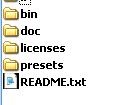
Une fois téléchargé, décompressez l’archive sur le PC dans un répertoire nommé ffmpeg dans le lecteur C:\ (Vous pouvez le mettre dans n’importe quel emplacement avec le nom que vous voulez, mais mon exemple est plus pratique). Quand vous décompressez l’archive, vous aurez un répertoire du genre ci-dessous :

installer-ffmpeg-windows_1

Accédez à ce répertoire et copiez tous les fichiers et dossiers qui sont dedans dans le répertoire ffmpeg que nous avions crée dans le lecteur C:.

installer-ffmpeg-windows_2


installer-ffmpeg-windows_3


Maintenant, il faut qu’on configure Windows pour qu’il charge automatiquement tous les utilitaires de FFmpeg. On va simplement déclarer son chemin dans la variable PATH qui est disponible dans la maintenance du système.


Cliquez sur Démarrer/Panneau de configuration et cliquez sur Système.

installer-ffmpeg-windows_4


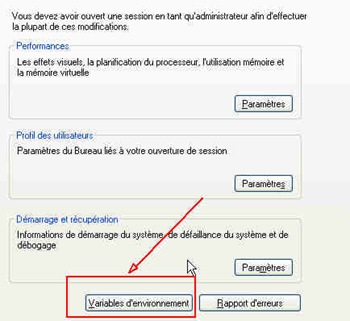
Dans la fenêtre qui s’ouvre, allez dans l’onglet Avancé.


installer-ffmpeg-windows_5


En bas de la fenêtre, cliquez sur Variables d’environnement.

installer-ffmpeg-windows_6


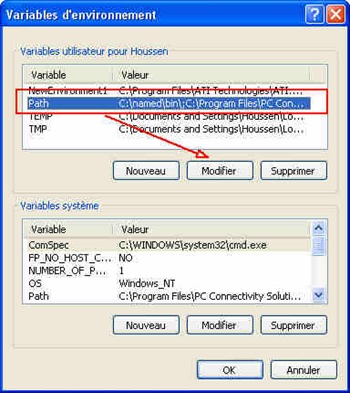
Dans la première partie qui s’intitule Variable d’utilisateur de…., Sélectionnez Path et cliquez sur le bouton Modifier.

installer-ffmpeg-windows_7


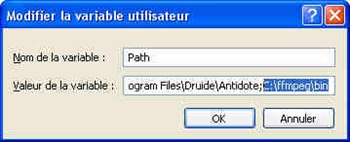
Dans la boite de dialogue qui s’affiche, ajoutez le chemin complet vers le répertoire ffmpeg/bin, ainsi puisque mon dossier qui contient ffmpeg est dans : C:\ffmpeg, donc vous devez mettre le chemin suivant :

C:\ffmpeg\bin

Pour indiquer à Windows les emplacements binaires de ffmepg.

Note : N’oubliez pas d’ajouter un point-virgule (;) avant d’ajouter cette ligne !

installer-ffmpeg-windows_8


Et c’est tout, vous venez d’installer FFmpeg sur Windows ! Pour refléter les changements, redémarrez votre ordinateur. Si vous voulez savoir si FFmpeg est effectivement installé, allez dans Démarrer/Executer et  tapez cmd qui va lancer la fenêtre de l’invite MS-DOS. Vous pouvez taper cette commande :

ffmpeg –version


Et vous devriez voir l’écran suivant :


installer-ffmpeg-windows_9

Notez que ces étapes sont pour installer FFmpeg sur Windows XP, mais la procédure est similaire pour les autres systèmes. Pour ceux qui n’ont jamais utilisés la ligne de commande, la syntaxe pour utiliser FFmpeg peut sembler rebutante, mais on s’y fait assez rapidement. Par exemple, pour convertir un fichier AVI en Mpeg avec FFmpeg, on utilisera la commande :

ffmpeg -i fichierEntree.avi -target pal-dvd -ps 2000000000 -aspect 16:9 fichierSortie.mpg

Où fichierEntree et fichierSortie sont vos deux noms de fichiers d’entrée et de sortie respectifs. Cette commande indique de convertir au format Mpeg à la norme DVD Pal à la résolution de 16/9. Tapez ffmpeg –help pour voir tous les arguments disponibles. Vous pouvez également consulter la documentation de FFmpeg (en anglais).